ПРА: Упутство за Linux инсталацију (Dual Boot)
Ово упутство је направљено да вас што детаљније спроведе кроз процес преузимања и инсталације Linux оперативног система (конкретно Kubuntu дистрибуције) како бисте га користили у тзв. Dual Boot режиму са Windows 10/11 оперативним системом. Стога се претпоставља да на вашем рачунару већ имате инсталиран Windows 10 или 11 оперативни систем (у упутству је коришћен Windows 10, али је очекивано да се процес инсталације не разликује за Windows 11).
Напомена: Препорука је да се једном прође кроз читаво упутство пре саме инсталације како би се добила шира слика о томе шта је и због чега потребно урадити, па затим кренути са инсталацијом пратећи упутство од почетка. Не дозволите да вас обесхрабри обим упутства. Разлог за то није комплексност инсталације, већ тежња да се кроз исту прође што детаљније.
За инсталацију Kubuntu оперативног система из овог упутства је коришћен Lenovo ThinkPad T470 лаптоп са процесором Intel Core i5 6. генерације, 16GB RAM-a, SSD-ом капацитета 512GB и инсталираним Windows 10 Pro оперативним системом.
1. корак: деалоцирање меморијског простора
У првом кораку је потребно да знате колико меморијског простора на диску желите да одвојите за партицију на којој ће бити Linux. Ово је врло зависно од тога колико и за шта желите користити Linux, а наравно и од тренутног слободног простора на диску. Препоручује се да то не буде мање од 40-50GB (иако је минимално 25-30GB за саму инсталацију), а све више од тога одлучите сами сходно поменутим потребама и могућностима.
У Windows-у је потребно отићи на Computer Management -> Disk Management:
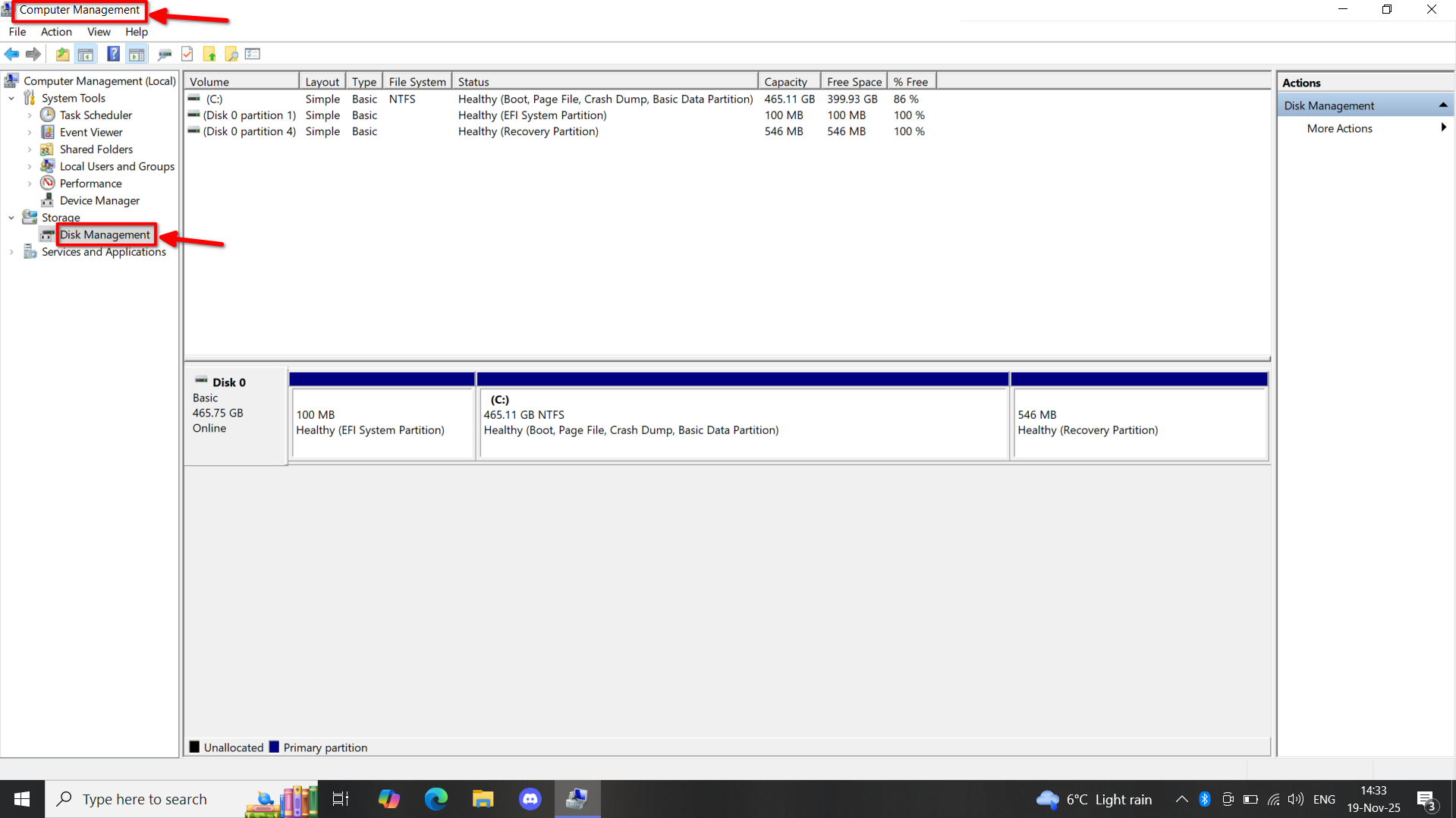
На претходној слици је приказан тренутни списак партиција на диску (овде постоји само један диск на рачунару) и њихова намена. На приказаном Windows-у не постоји D: партиција, па ће се меморијски простор, који касније треба да заузме Linux, деалоцирати од постојеће C: партиције. У случају да поред C: партиције имате и D:, можете простор одвојити и од D:, a можете чак и обрисати одређену партицију у потпуности (наравно ако на њој немате инсталиран систем или неке податке који су вам битни).
Важно: Брисање партиције ће обрисати све податке са исте, па је пре брисања препоручљиво да сачувате ваше податке или на другој партицији или на неком екстерном или online ресурсу (што није на одмет урадити у сваком случају пре инсталације новог система). Брисање података није случај са тзв. скраћивањем (shrink) партиције које ће се радити у овом упутству, јер се меморијски простор деалоцира од слободног простора, а не од оног који је заузет неким подацима. Пре самог деалоцирања у табели партиција проверите колону Free Space за партицију од које желите деалоцирати одређену количину меморијског простора како би се уверили да тај простор имате на располагању.
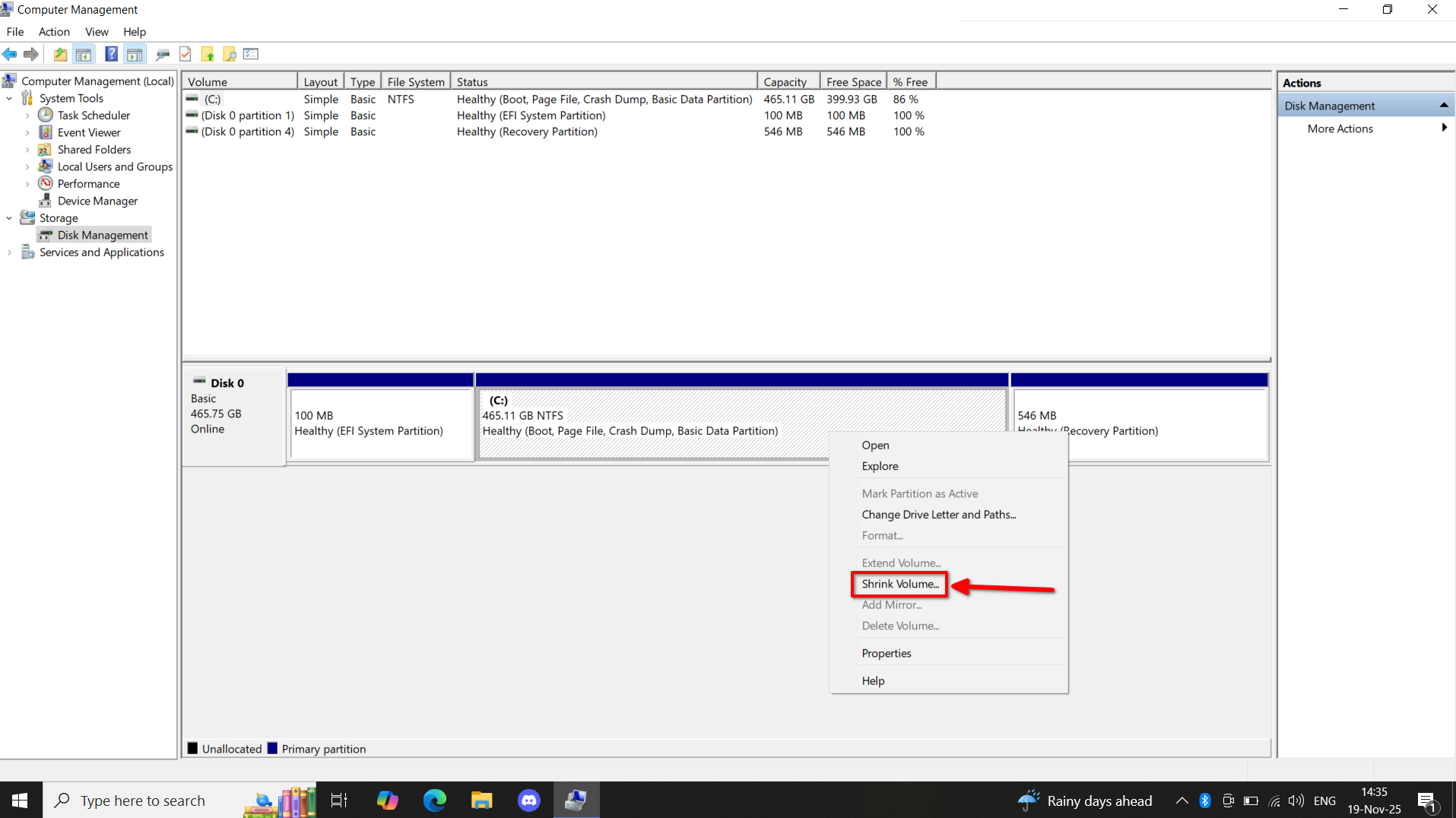
У овом случају је од C: партиције деалоцирано 300GB који ће се касније користити за Linux (наравно код вас то може бити знатно мање). То се ради десним кликом на партицију C:, чиме се отвори мени из кога се одабере Shrink Volume опција:
Након тога се отвара нови прозор где је потребно да у мегабајтима (MB) унесете количину меморијског простора који желите деалоцирати (у овом случају је то 1024 * 300 = 307200):
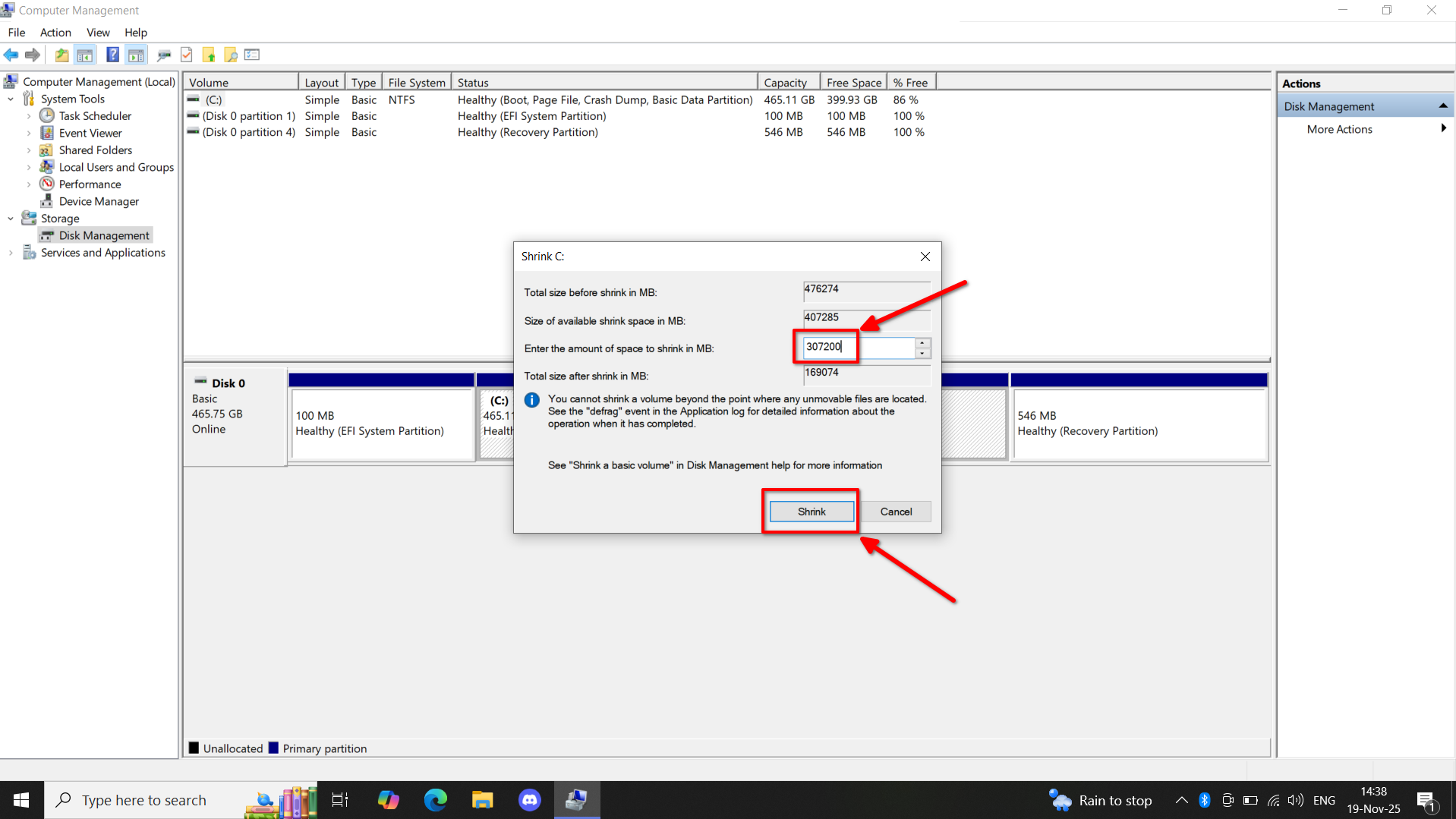
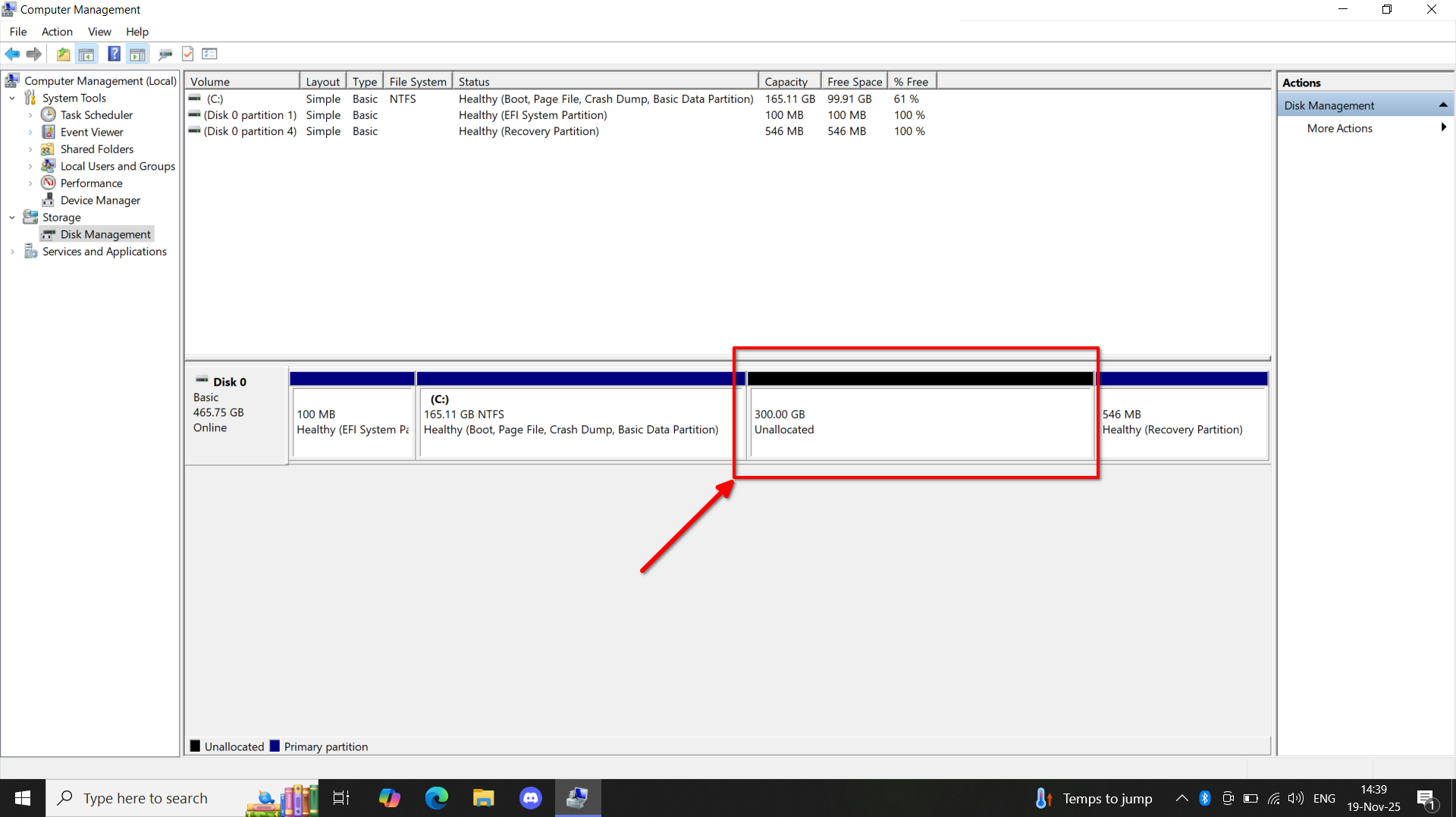
Након уноса кликнути на Shrink након чега ће се видети унета количина деалоцираног меморијског простора, од кога је даље могуће правити нове партиције:
2. корак: преузимање ISO датотеке жељене Linux дистрибуције
У овом кораку је потребно преузети ISO датотеку са званичне Kubuntu странице. Препоручује се преузимање последње Long Term Support (LTS) верзије (нарочито ако раније нисте користили Linux), која је у овом случају 24.04 LTS која долази са Plasma 5 десктоп окружењем:
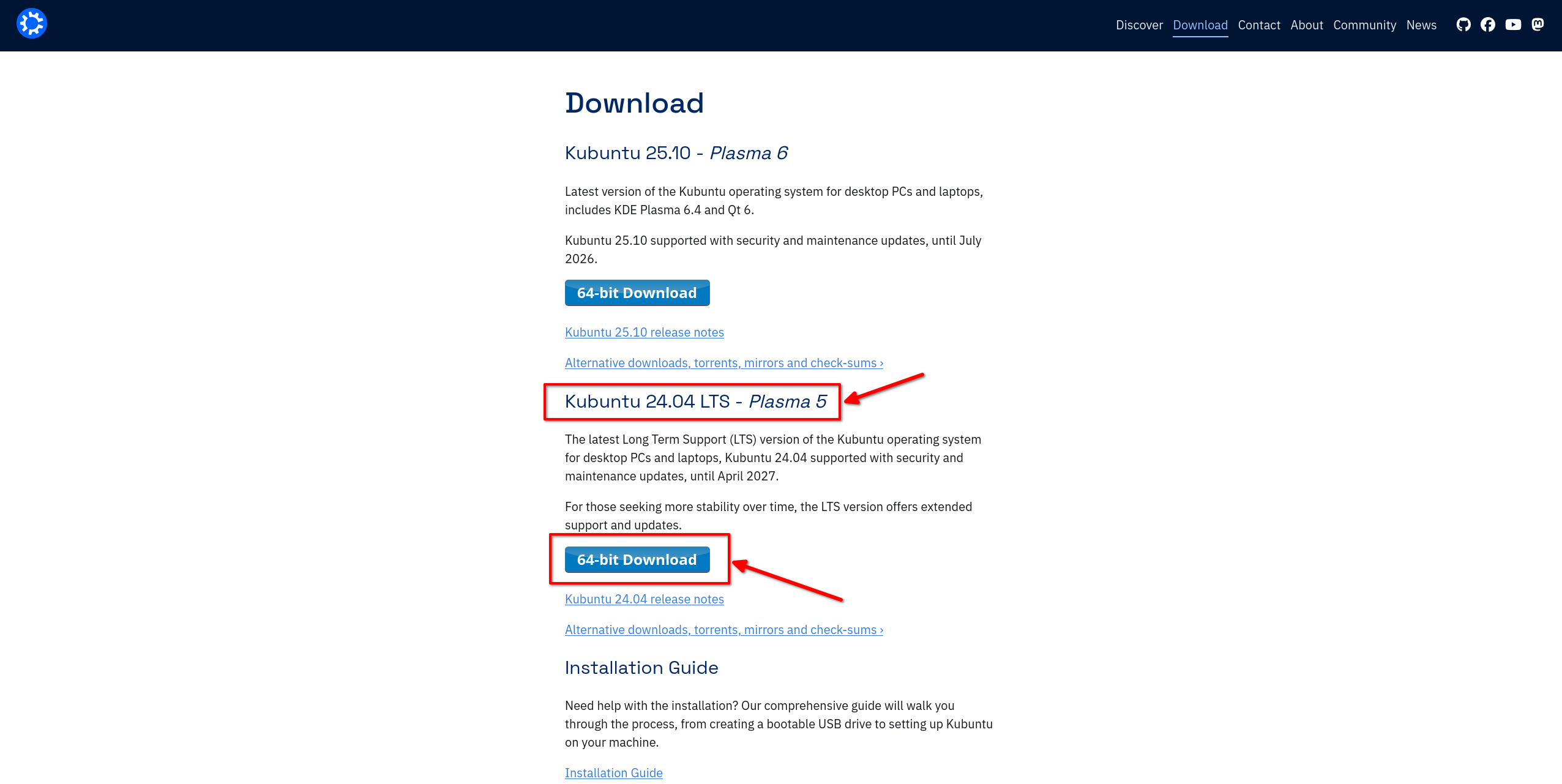
Величина ISO датотеке за преузимање је око 4.4GB и требало би на крају преузимања да се налази у вашем Downloads директоријуму, ако нисте другачије специфицирали.
3. корак: прављење покретачког (bootable) USB флеша
Потребно је да имате један USB флеш од најмање 8GB (направити резервну копију података са USB флеша јер ће подаци са истог бити обрисани у току овог корака). Убацити USB флеш у један од USB портова на рачунару. Претходно преузету ISO датотеку је потребно пребацити на USB флеш али на такав начин да са тог USB флеша може да се подигне оперативни систем приликом покретања рачунара. За то ће се користити програм Rufus:
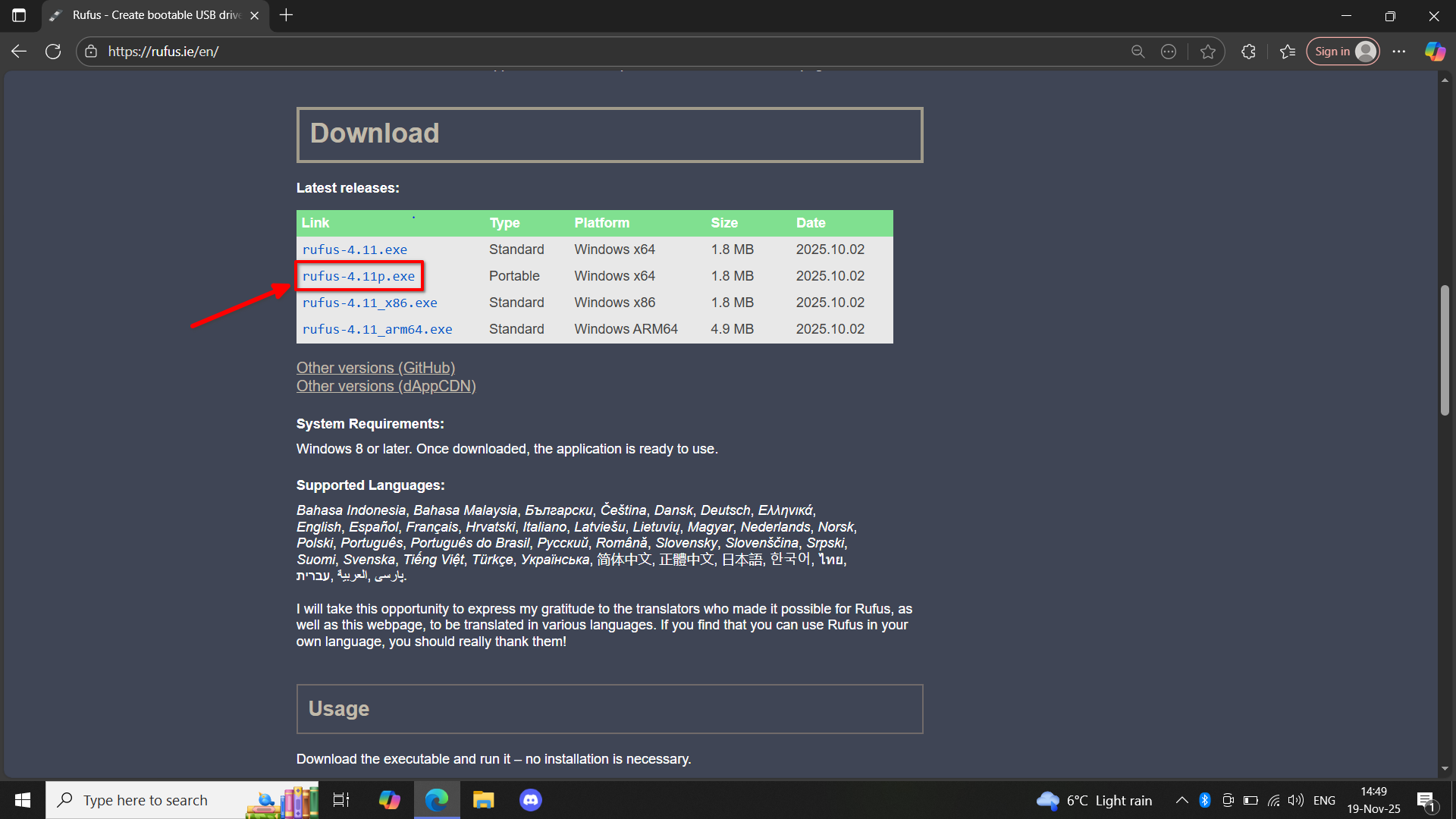
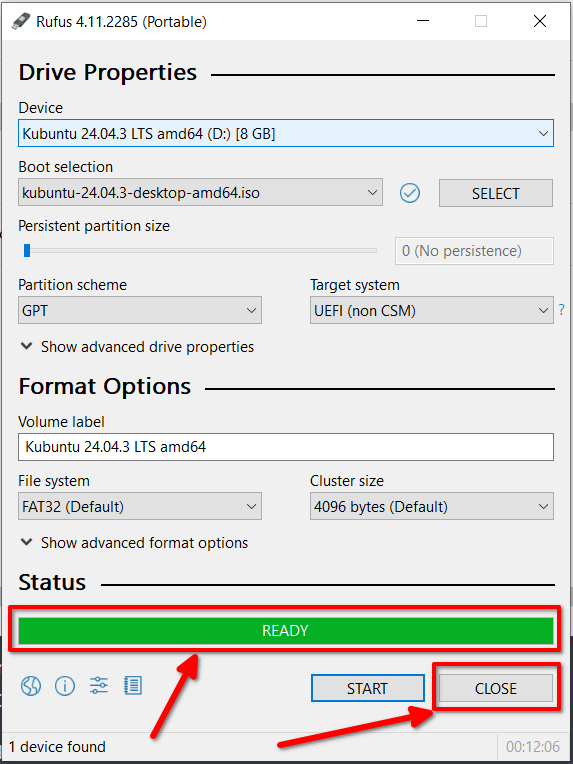
Преузети најновију portable верзију програма, након чега ће се у вашем Downloads директоријуму видети извршна (.exe) датотека коју је потребно покренути. Након тога се отвара главни прозор Rufus програма, где у Device падајућем менију одаберете лабелу USB флеша који сте повезали (понекад то Rufus одради аутоматски ако је повезан само један USB флеш). У Boot Selection пољу одабрати преузету ISO датотеку кликом на SELECT дугме, а остала поља попунити као на слици:
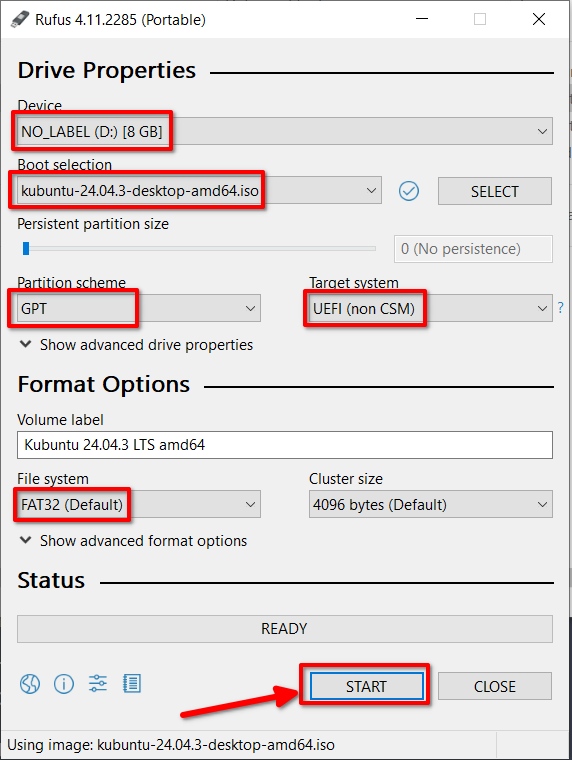
Након што проверите да ли су сва поља исправно подешена кликнете на START, након чега у новом прозору одаберете Write in ISO Image mode опцију:
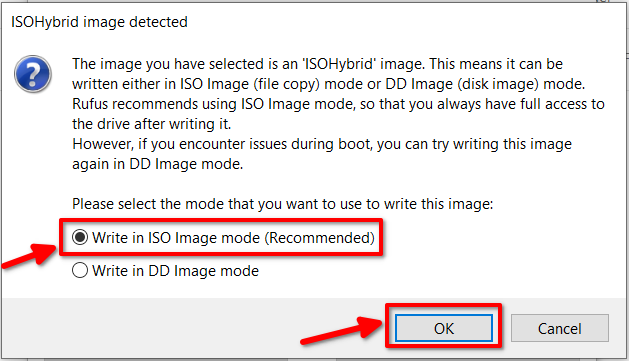
Након тога добијате упозорење да ће ваши подаци на USB флешу бити уништени тј. обрисани:
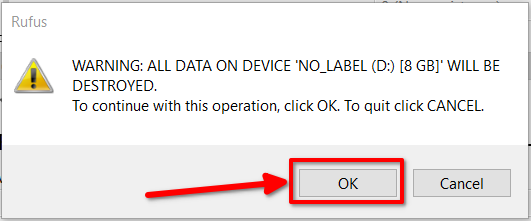
Кликом на OK започињете процес прављења bootable USB флеша са одабраном ISO датотеком, који је завршен када будете видели READY поље до краја испуњено зеленом бојом у Rufus програму, као на слици испод. Након тога само изађете кликом на CLOSE чиме је овај корак завршен:
P.S. Једна од алтернатива за Rufus је balenaEtcher програм.
4. корак: покретање са USB флеша и инсталација
У овом кораку је потребно рестартовати рачунар. USB флеш оставити у USB порту рачунара. При поновном покретању рачунара је потребно покренути систем са USB флеша уласком у Boot Menu рачунара. То се обично, као и у овом случају, постиже притискањем тастера F12 на тастатури на самом почетку покретања рачунара. Из менија је стрелицама потребно селектовати опцију покретања са USB флеша и покренути притиском на ENTER:

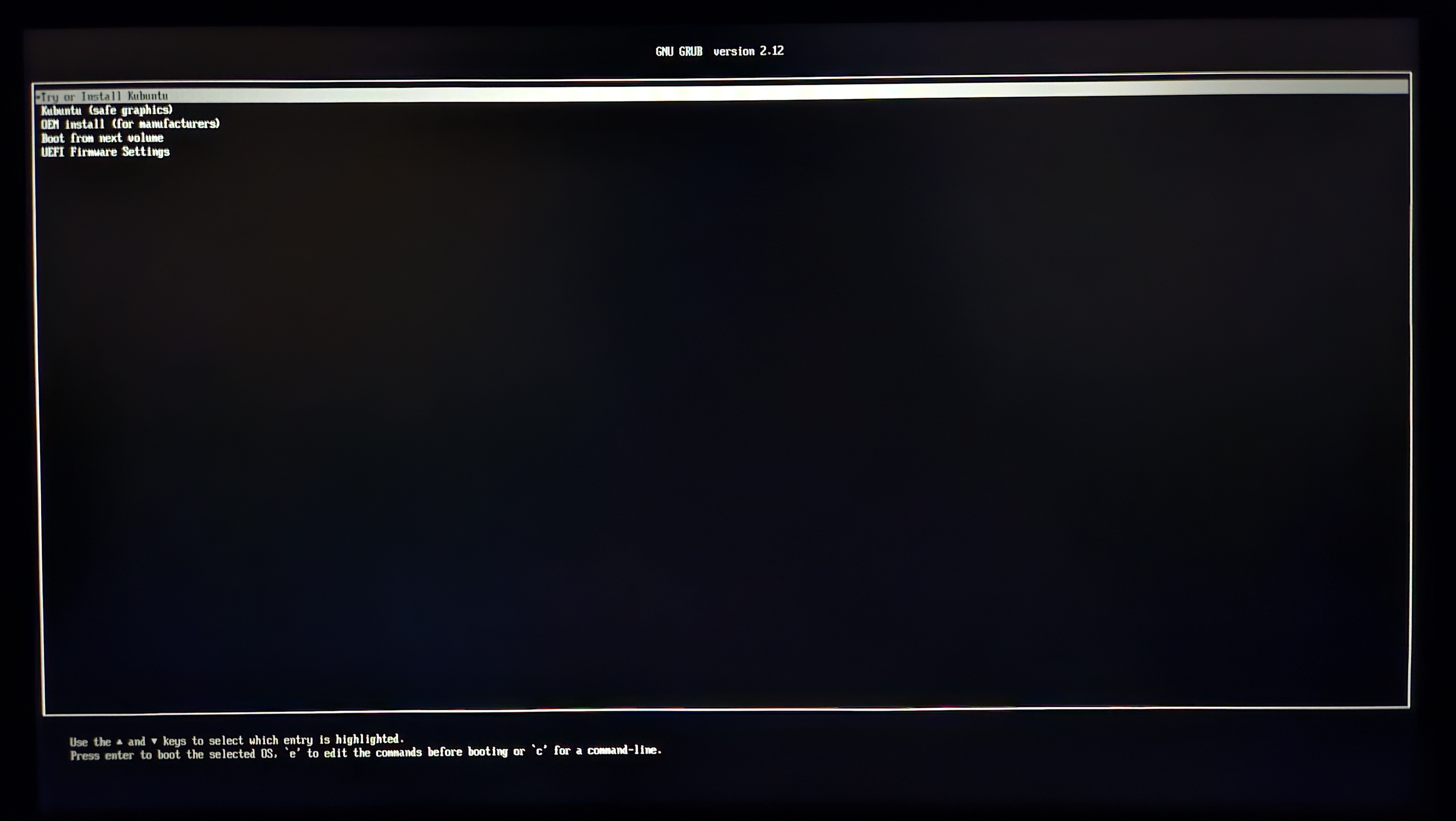
Након тога се отвара GNU GRUB мени одакле је потребно одабрати Try or Install Kubuntu опцију:
Сада се покреће почетни прозор где подесите језик и интернет конекцију и одаберете Install Kubuntu опцију уколико желите да пређете на процес инсталације система:
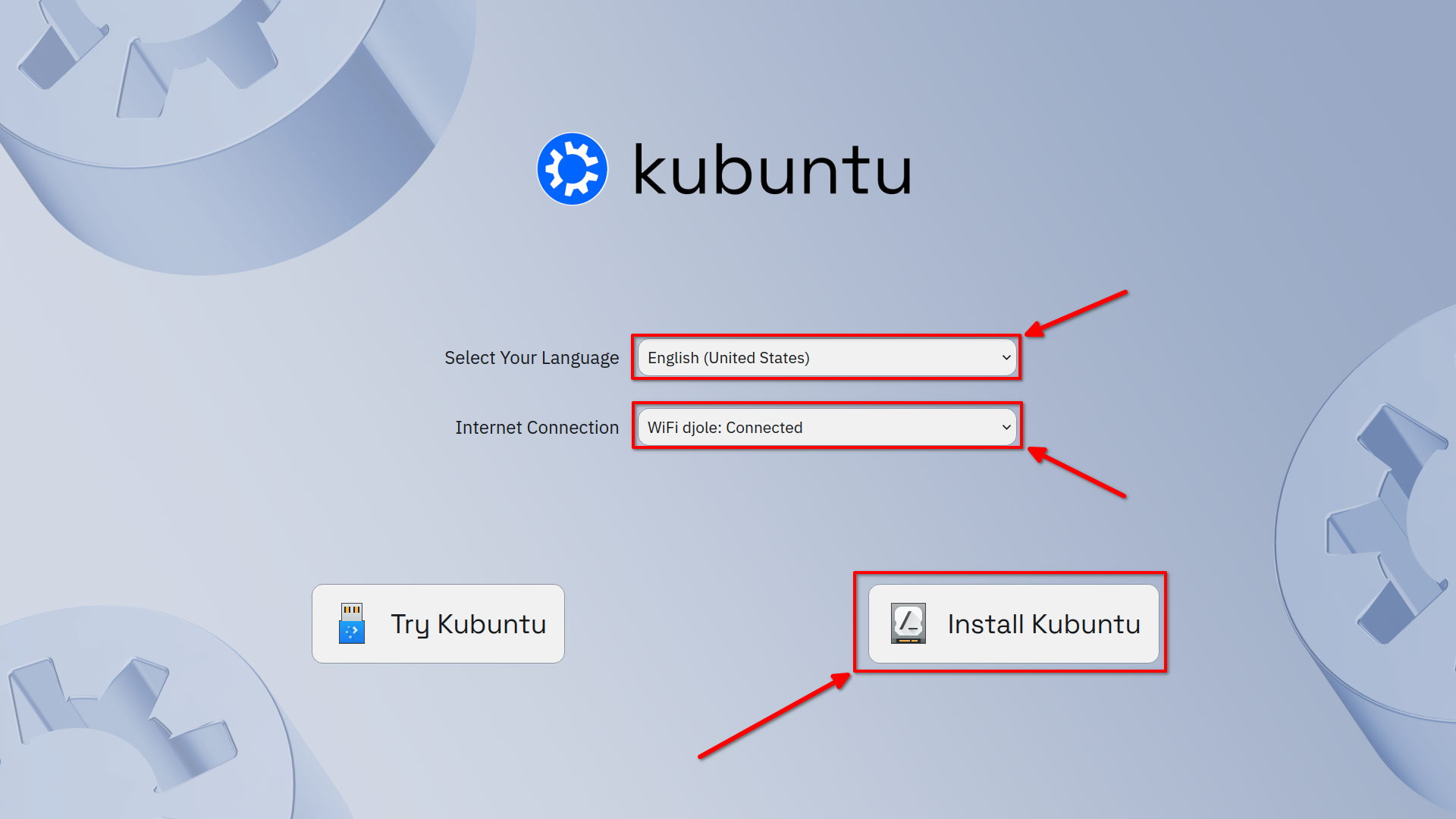
Напомена: Одабиром опције Try Kubuntu покреће се Kubuntu y тзв. live режиму, односно можете испробати дистрибуцију без да је инсталирате.
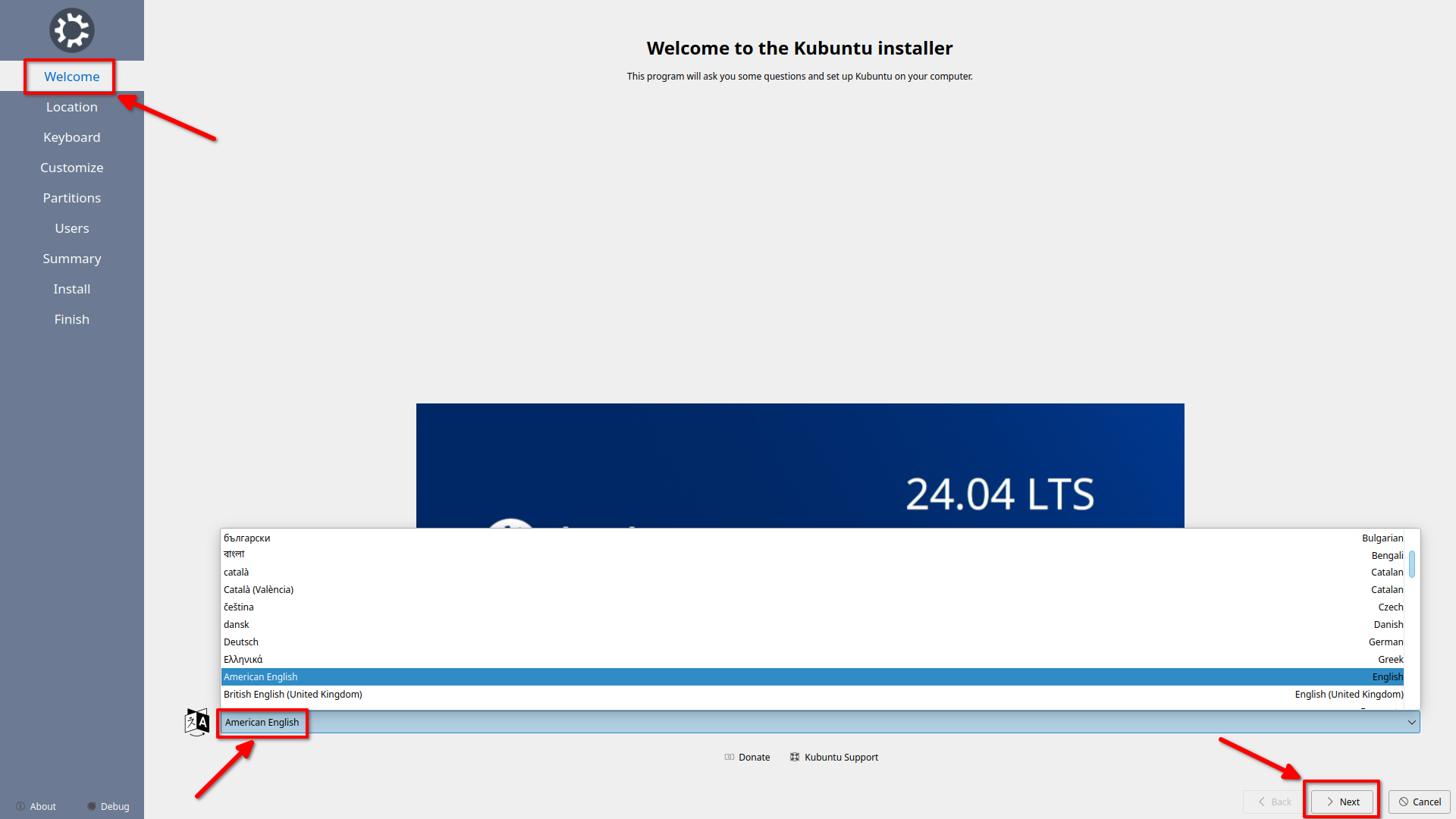
Након одабира Install Kubuntu опције започиње се процес подешавања за инсталацију система. Отвара се Welcome страница Kubuntu installer-a на којој се подешава језик будућег система. Након подешавања се прелази на следећу страницу кликом на дугме Next у доњем десном углу (на истом месту ће се налазити навигација и на наредним страницама):
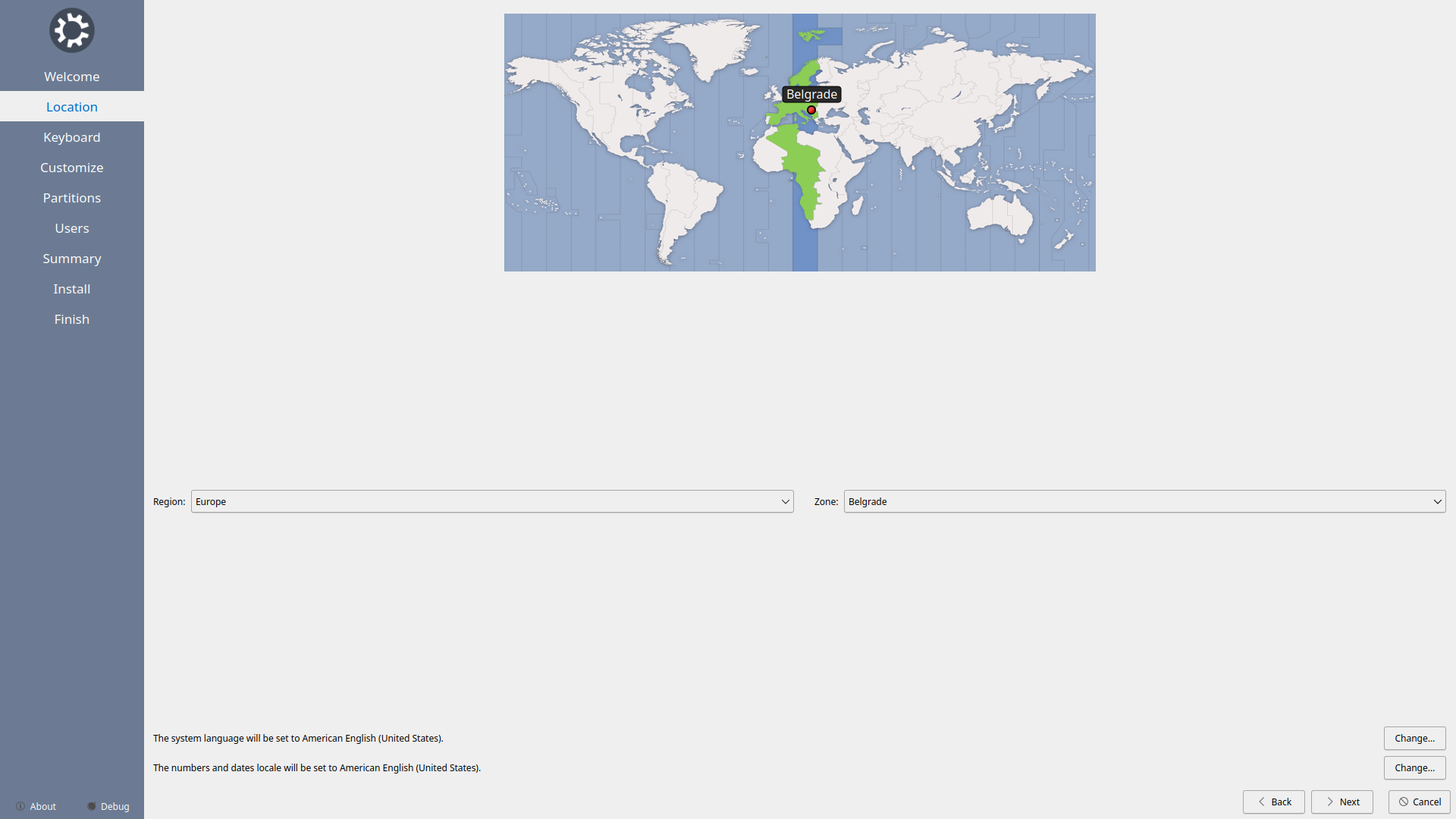
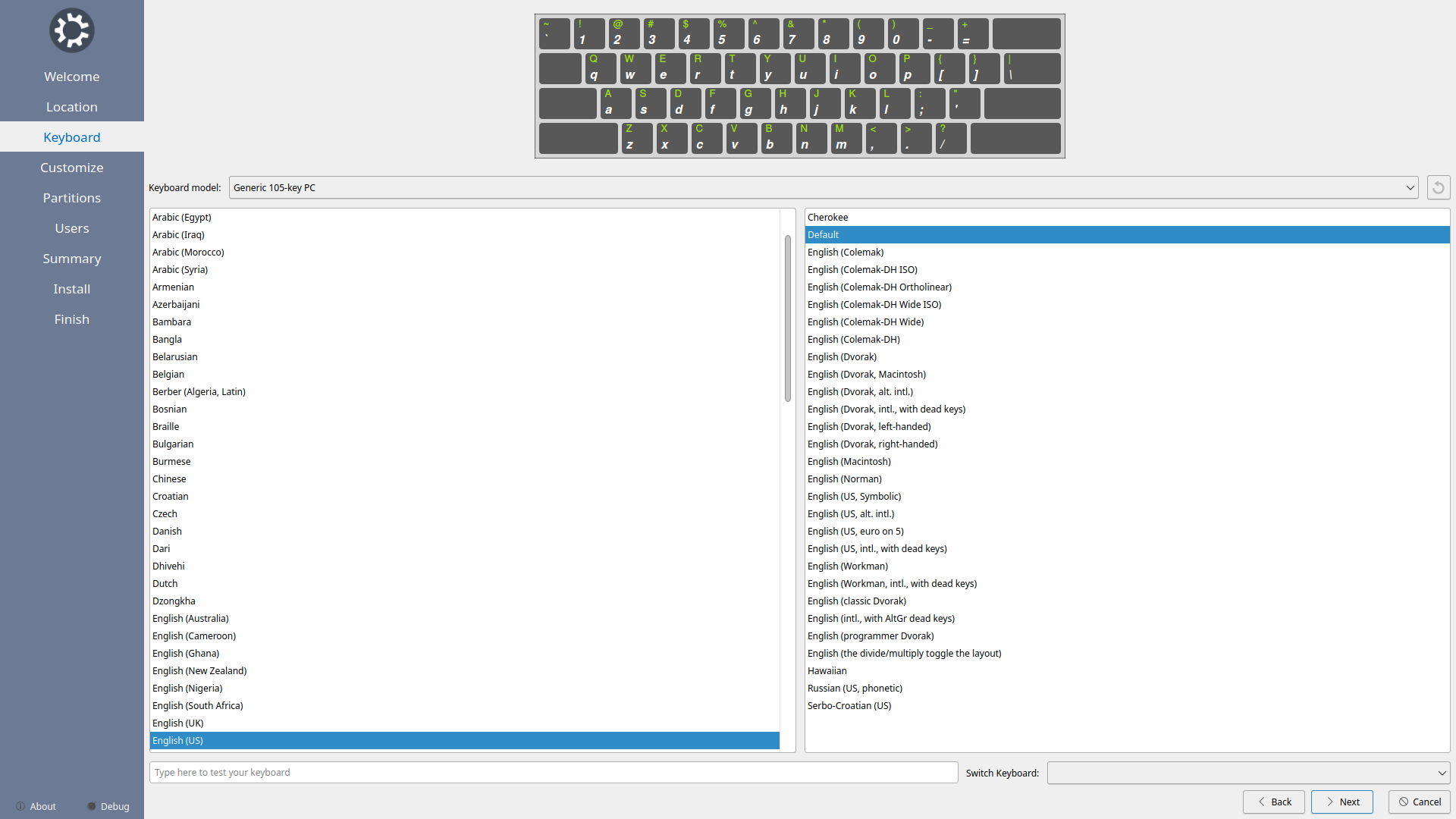
Следећа на реду су подешавања подразумеване локације и тастатуре (може се мењати и након инсталације):
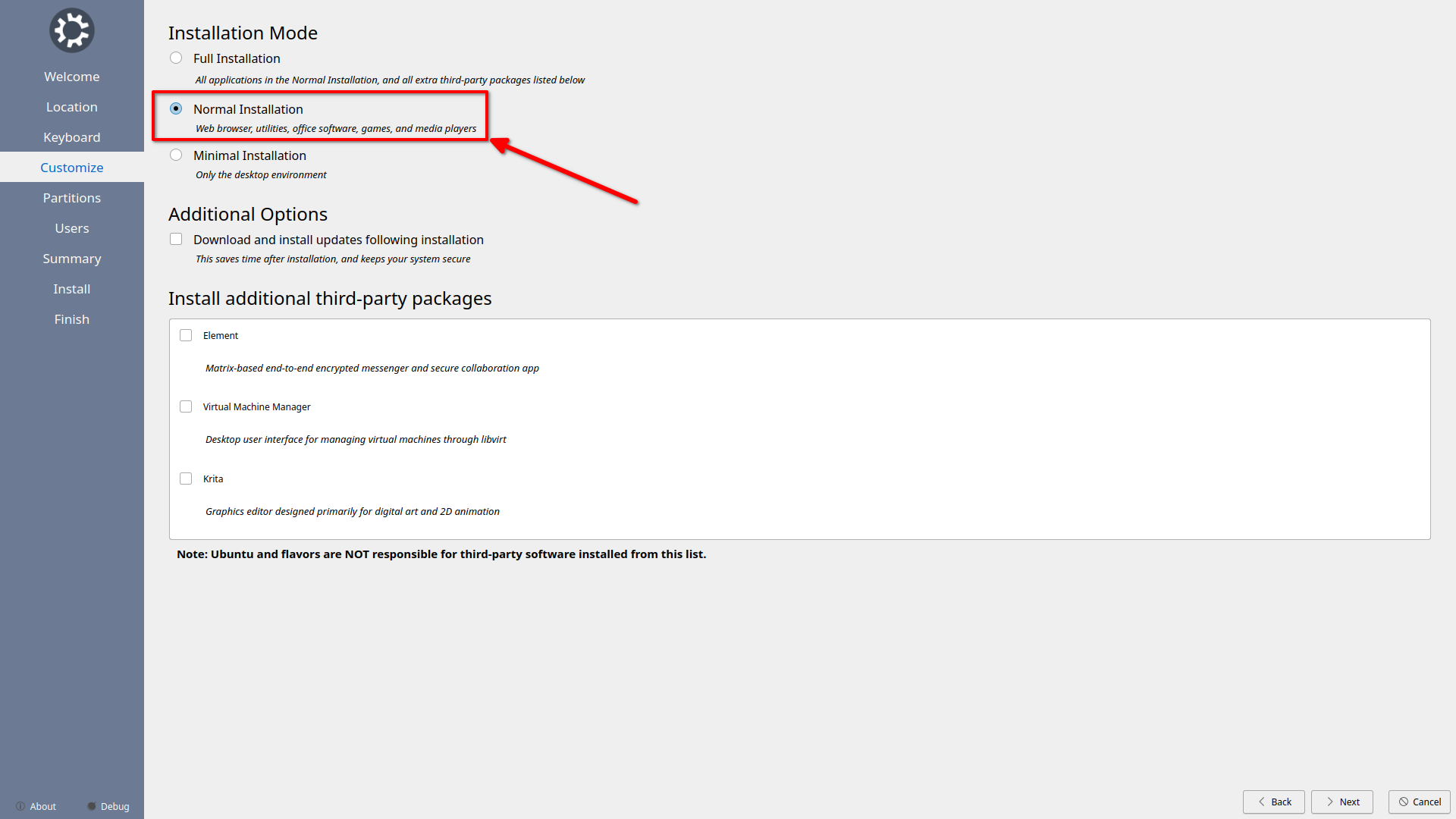
Након тога је потребно одабрати тип инсталације где се препоручује да одаберете Normal Installation опцију:
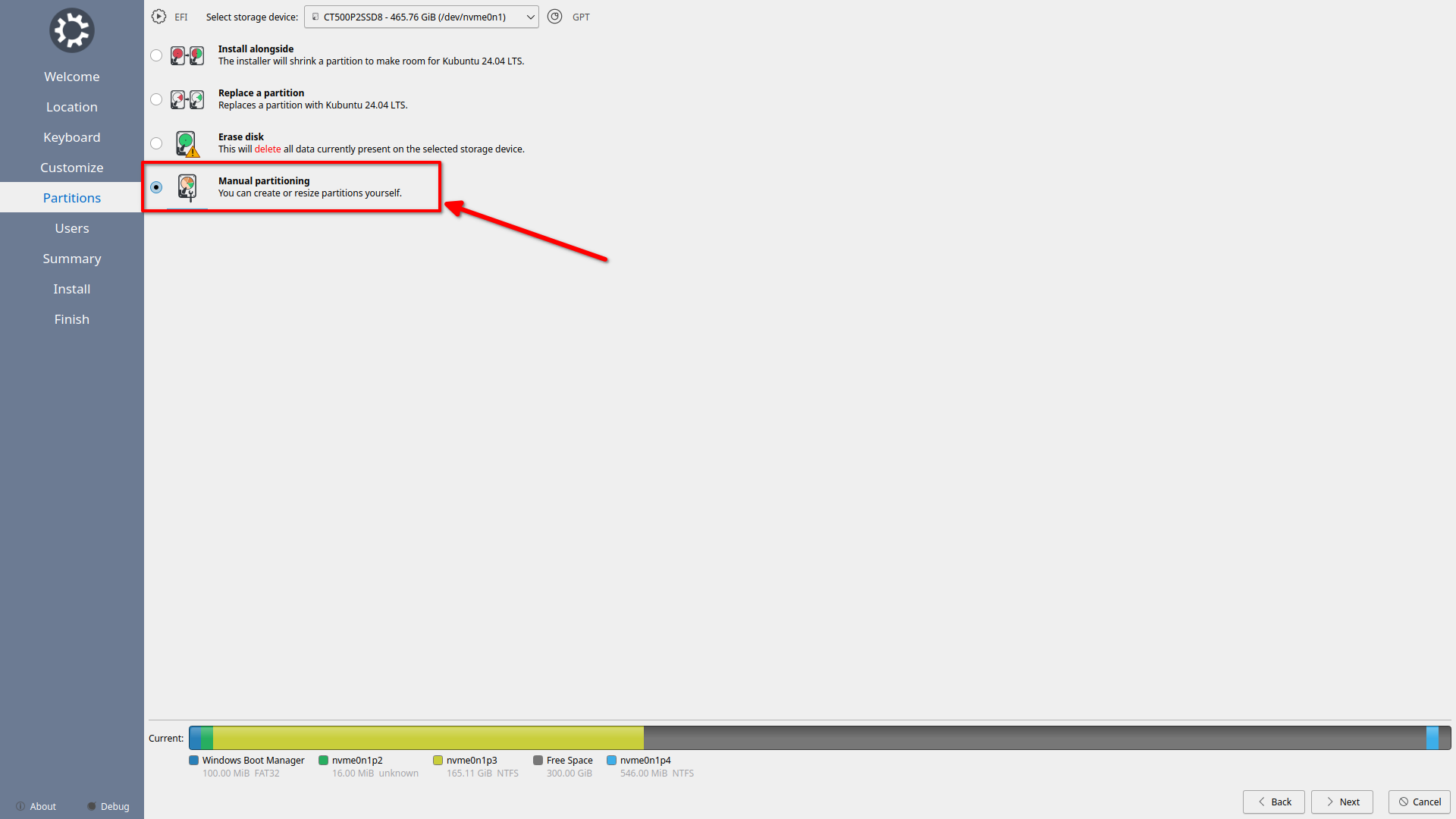
Следећи корак је јако битан и подразумева прављење партиција. У овом упутству се ради ручно партиционисање јер је већ деалоциран меморијски простор на почетку, па је стога потребно одабрати опцију Manual Partitioning:
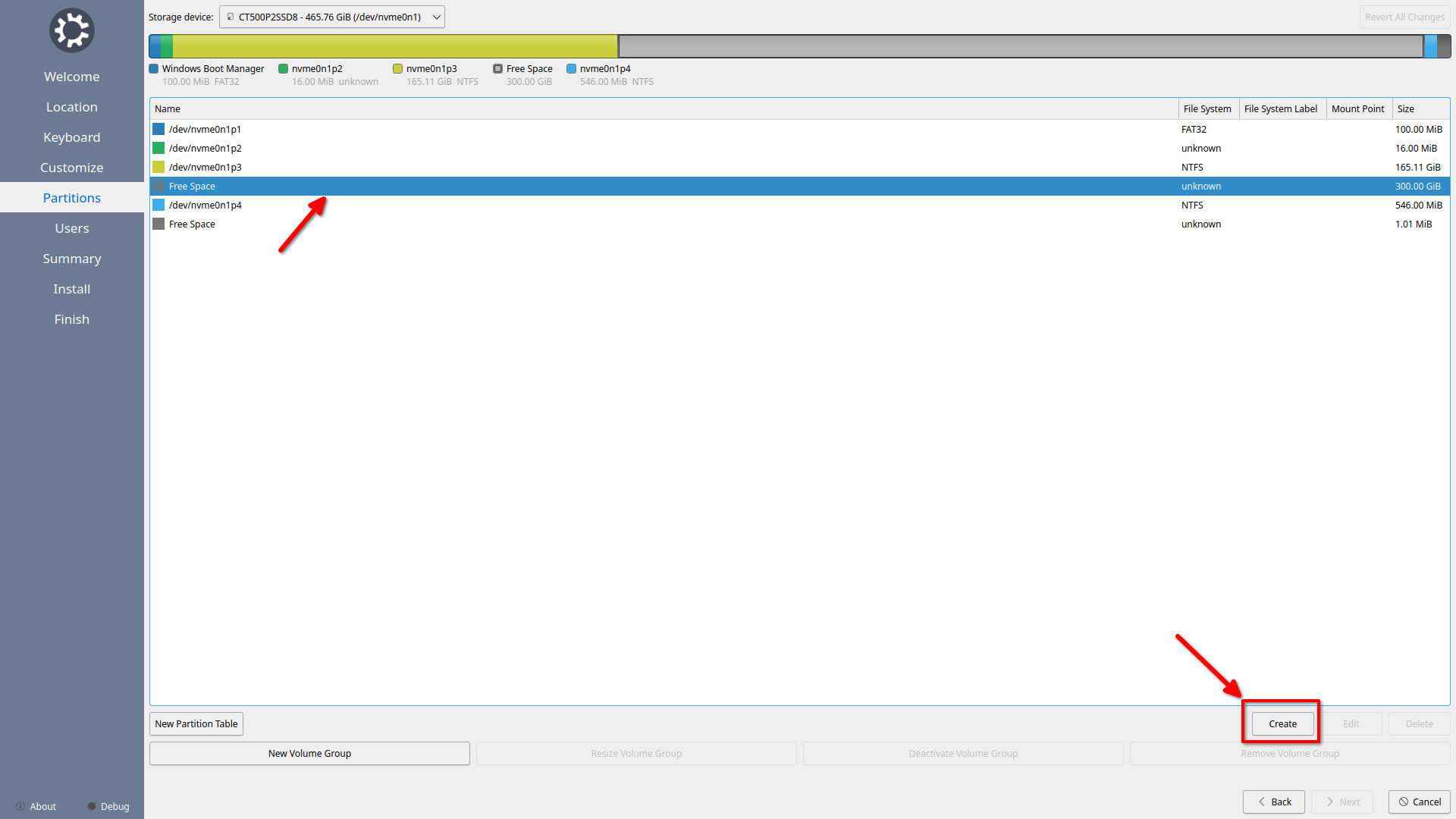
Након тога се отвара листа диксова и партиција где је потребно селектовати слободан простор (Free Space) који смо направили у првом кораку (у овом случају је то 300GB слободног простора). Након селектовања одабрати опцију Create у доњем десном углу:
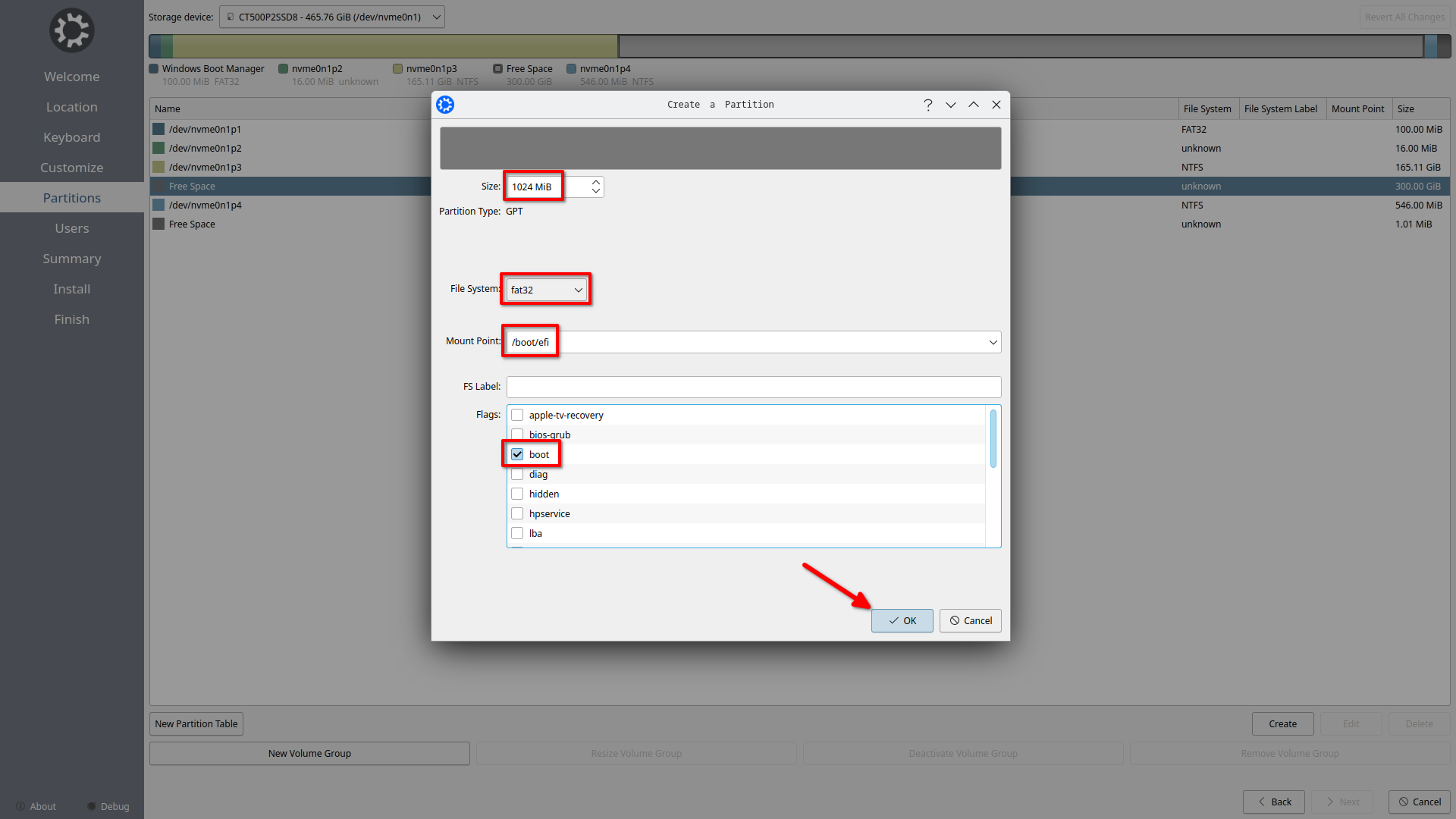
Отвара се прозор за прављење партиције од деалоцираног меморијског простора. Направићемо три партиције:
1. boot - служиће да омогући одабир оперативног система при покретању рачунара (500MB или 1GB, у овом случају 1GB). Уоквирена поља попунити идентично као на слици испод (исто важи и за остале партиције):
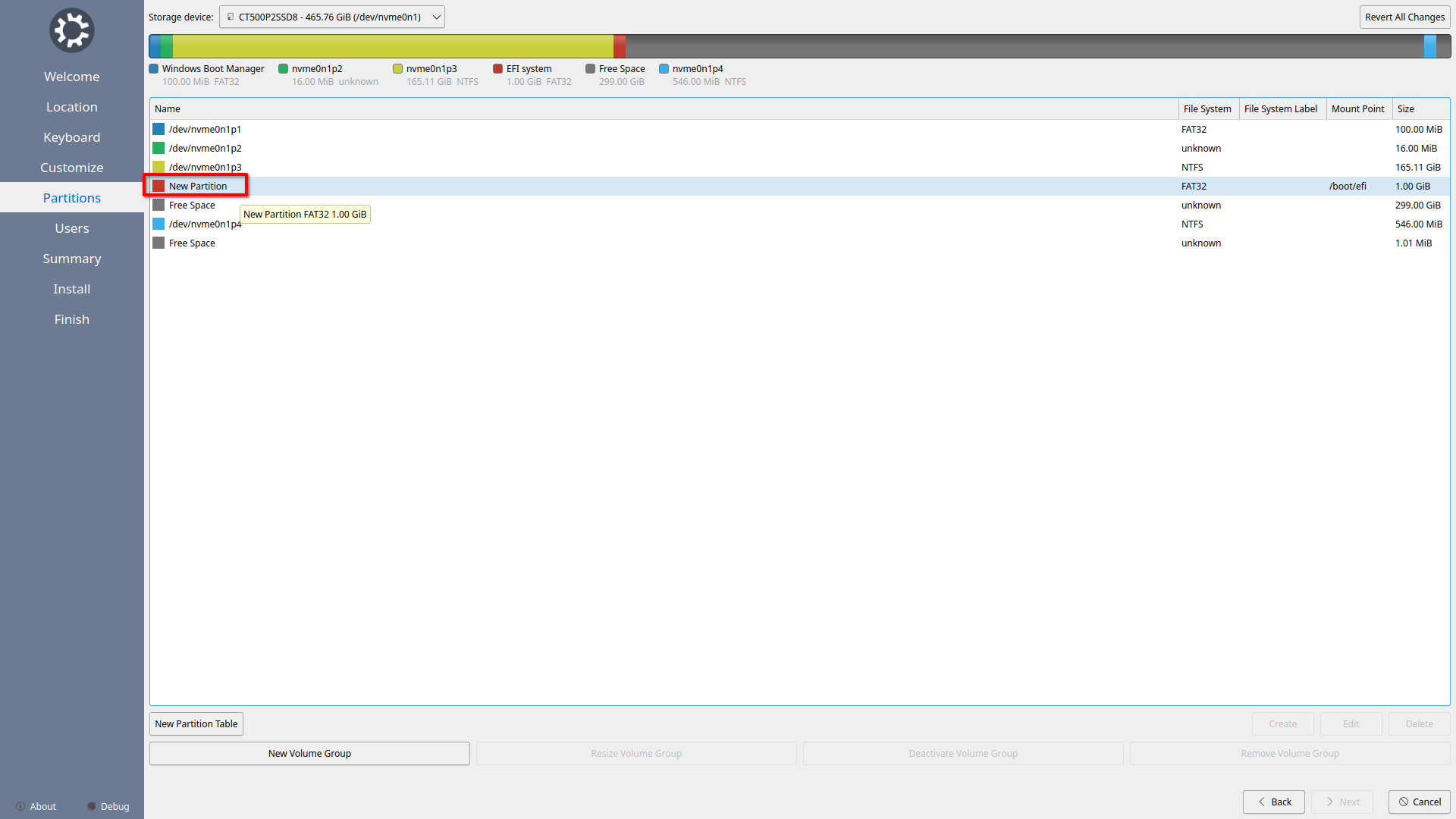
Кликом на OK прозор се затвара и видимо новокреирану партицију у листи:
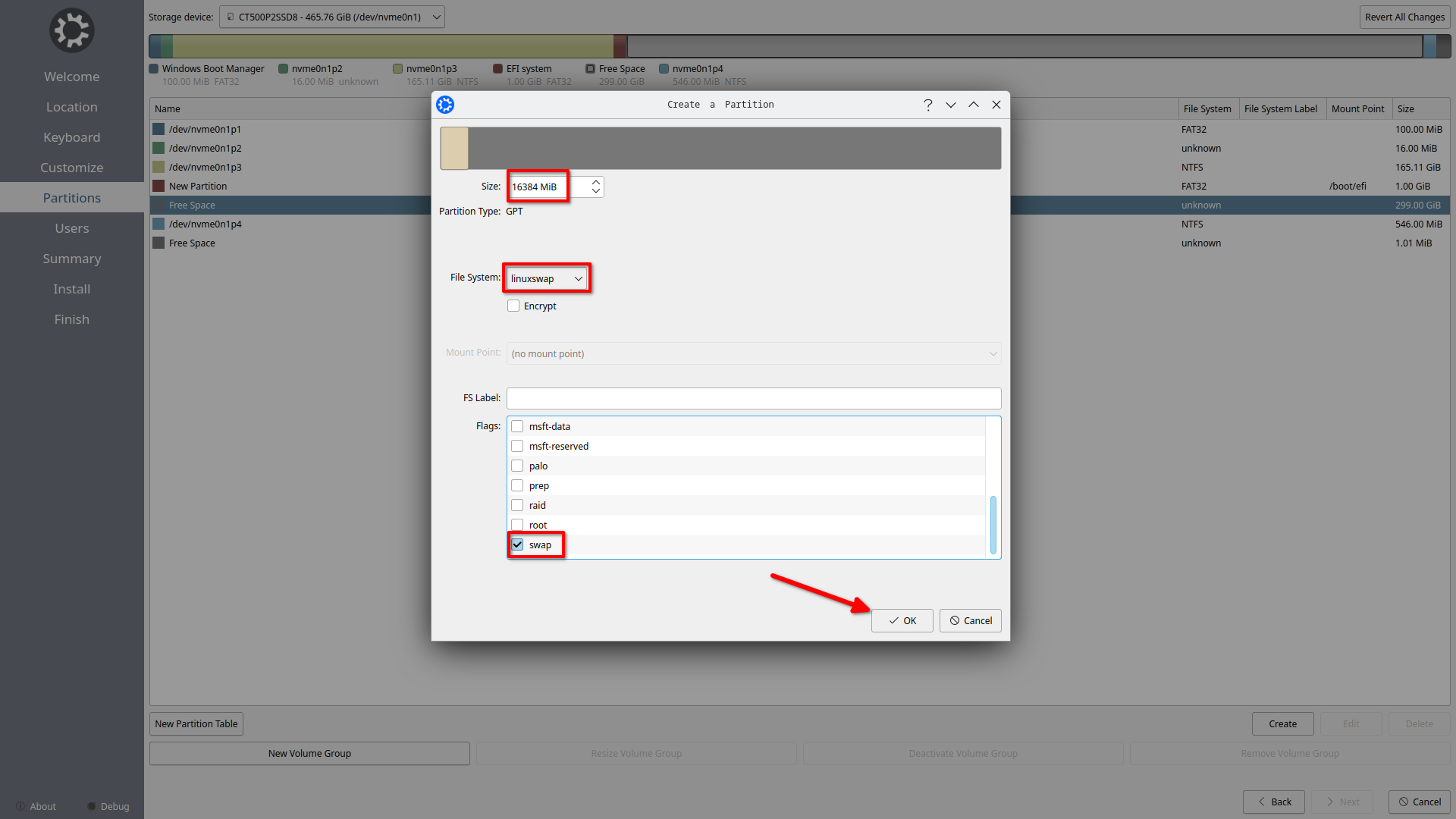
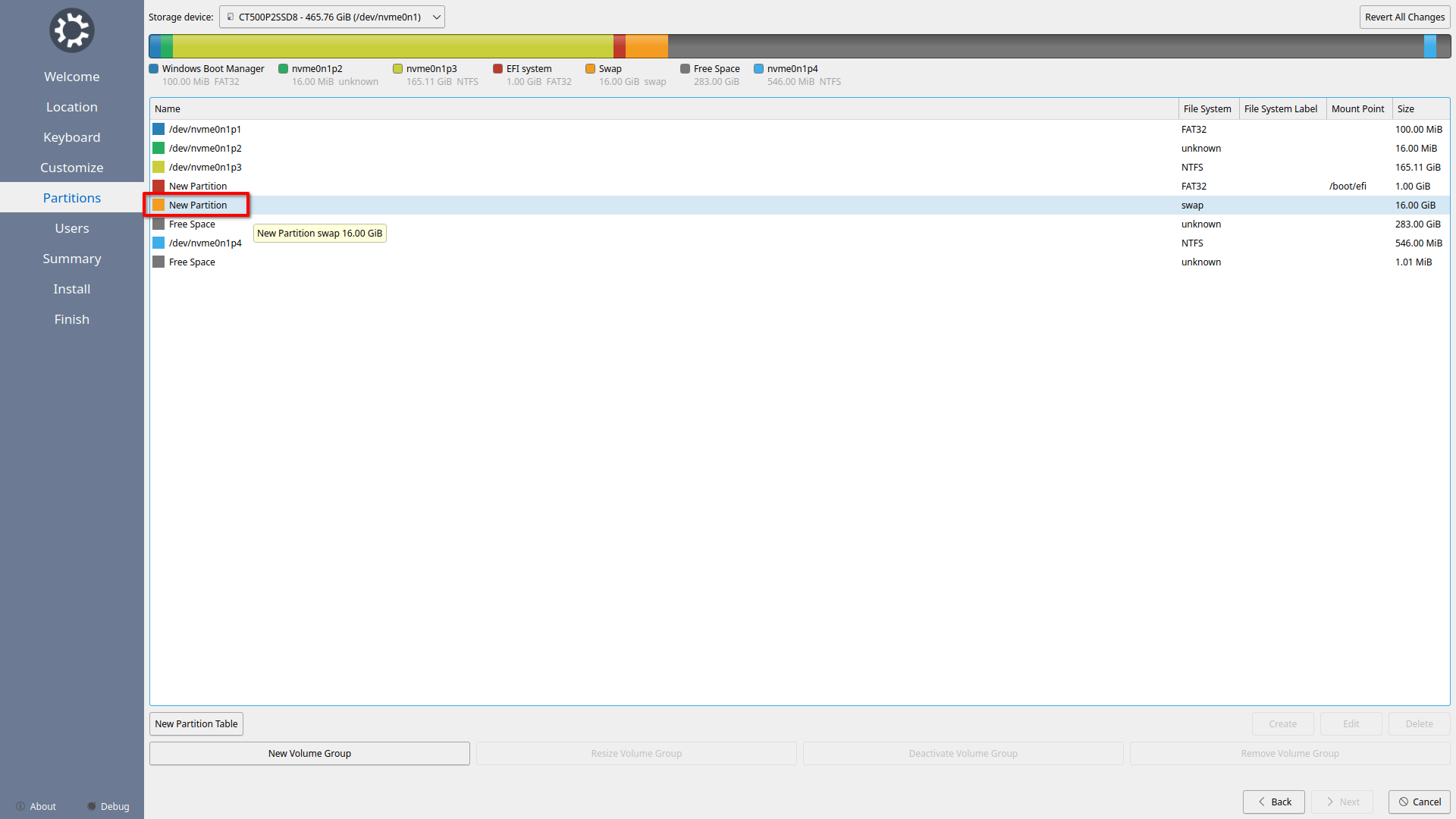
2. swap - служиће уколико желите да имате опцију хибернације на рачунару. Препоручује се да се за ову партицију одвоји барем онолико меморијског простора колико износи капацитет вашег RAM-а. У овог случају је то 16GB. Поново је потребно селектовати преостали простор (у овом случају 299GB) и кликнути на Create и поља попунити као на слици испод (наравно са изузетком величине партиције коју прилагодите капацитету RAM-a) и кликнути на OK:
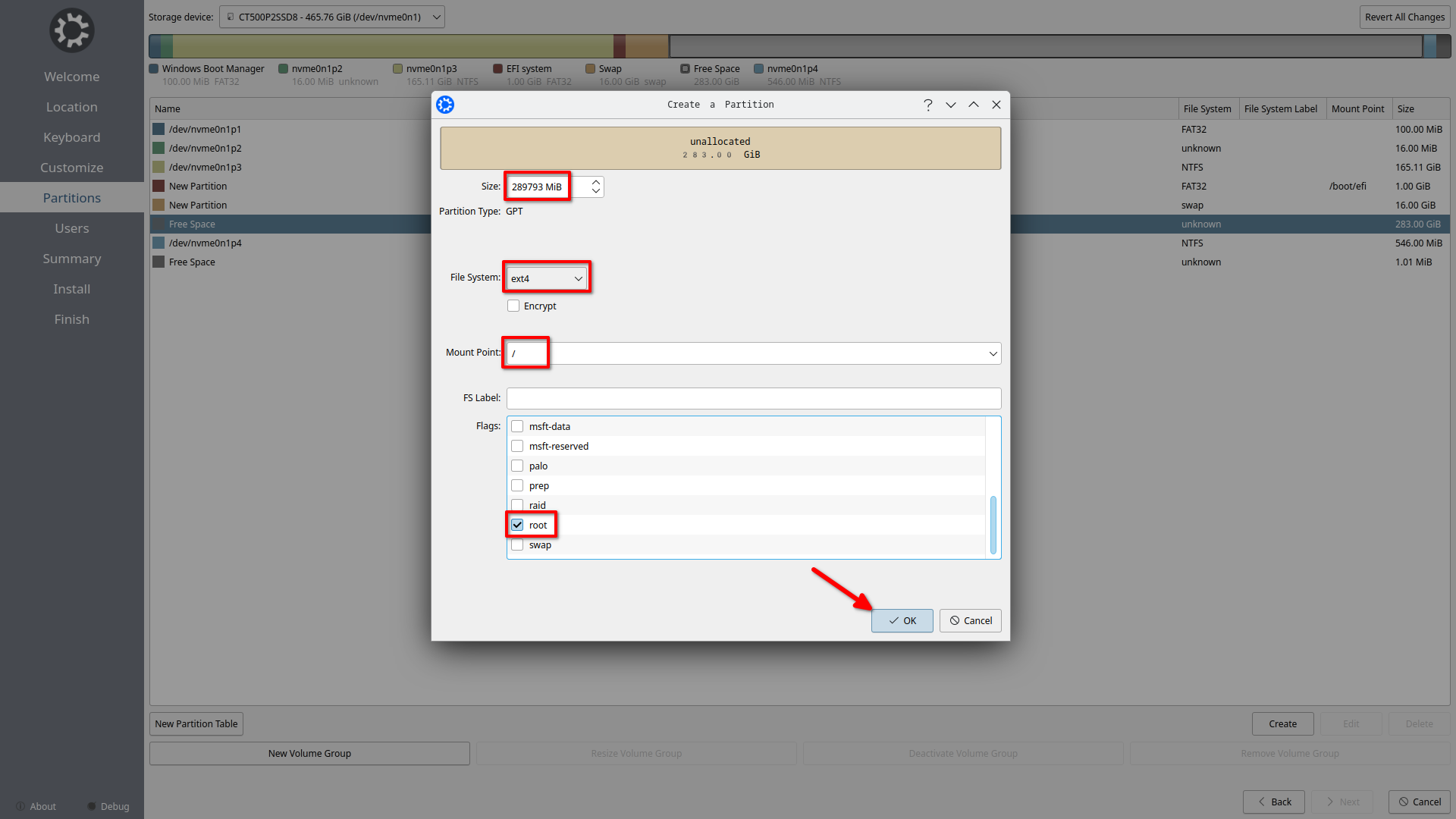
3. root - партиција где ће бити инсталиран систем и где ћете чувати ваше податке у току коришћења истог. Поновним селектовањем преосталог слободног простора (у овом случају 283GB) и кликом на Create отвара се прозор где ће од укупног преосталог простора бити направљена последња партиција (root):
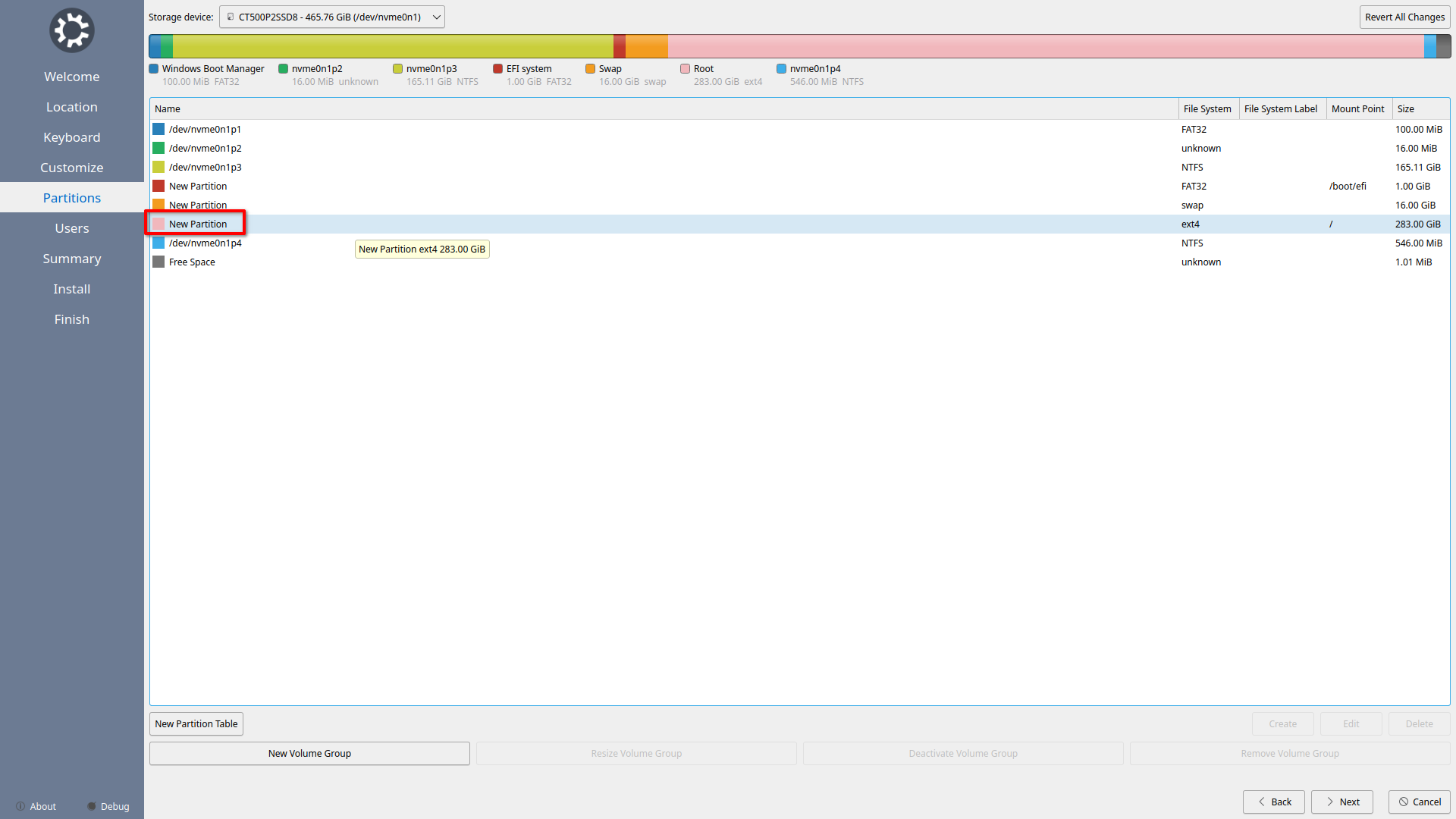
Тиме је партиционисање завршено.
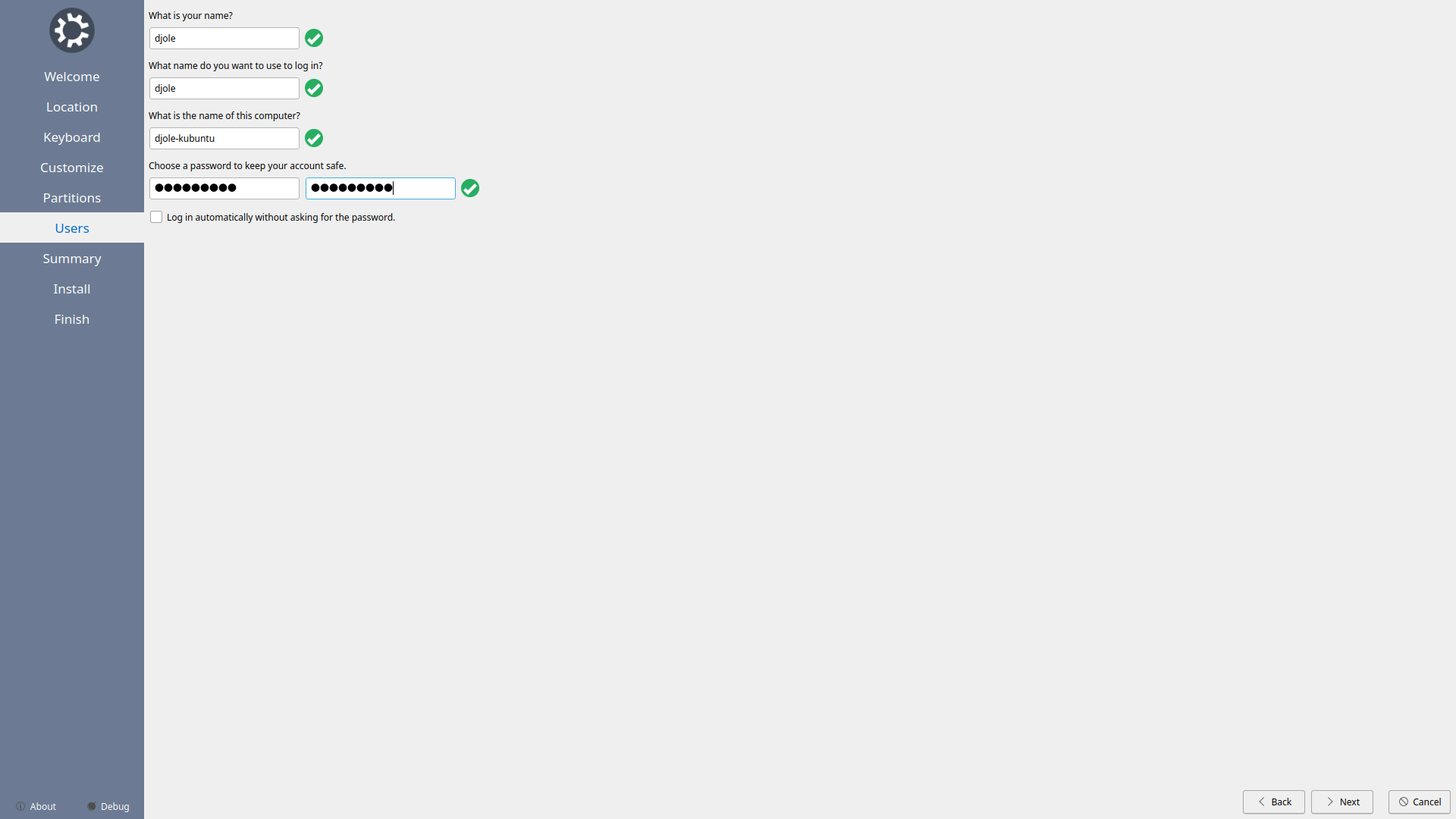
Следећа ставка је унос имена корисника и лозинке:
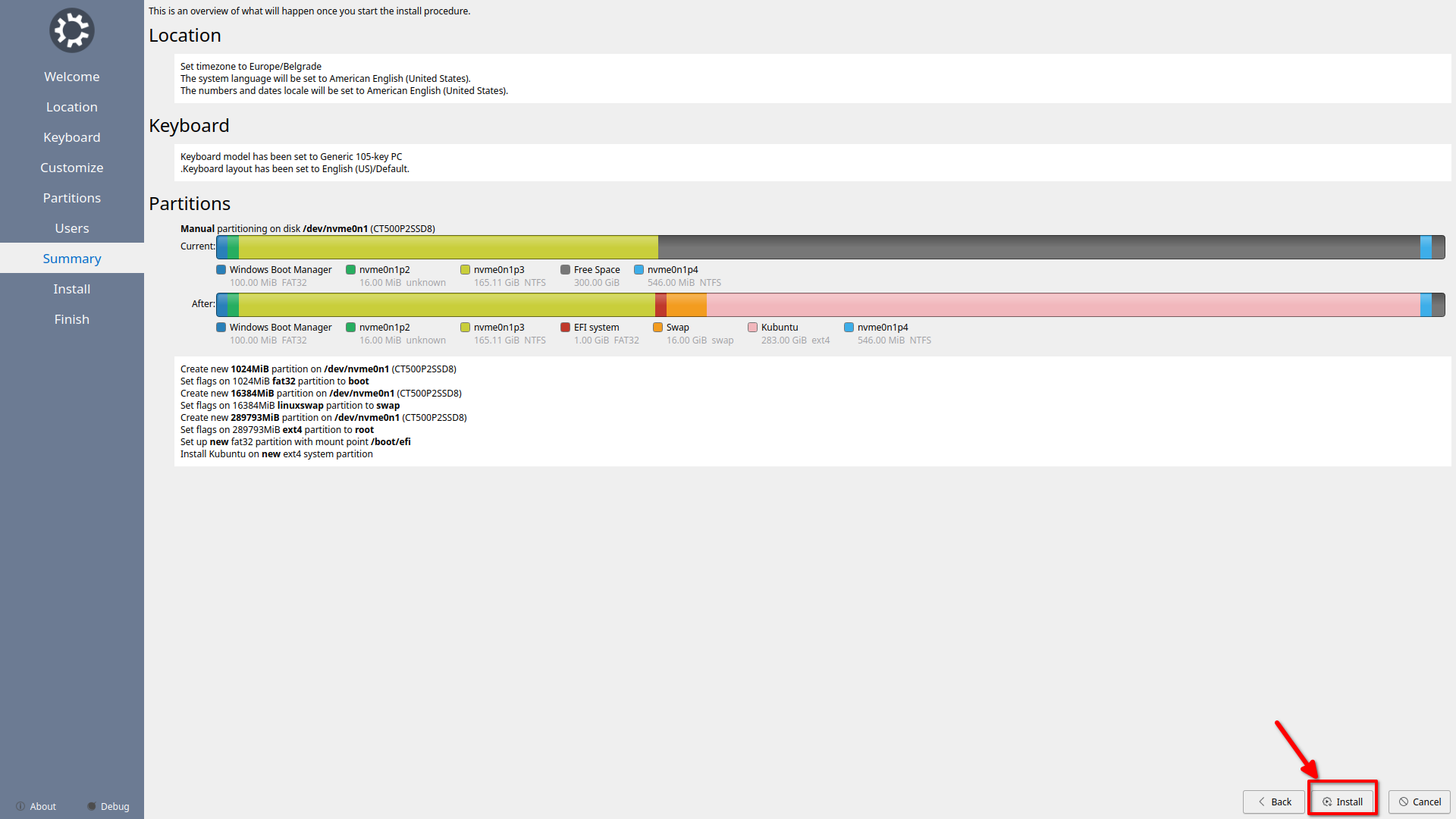
Након тога се прелази на последњи прозор пре саме инсталације где се налази целокупан извештај о подешавањима из претходних корака. Овде обавезно детаљно прођите кроз извештај како бисте били сигурни да су подешавања баш она која желите. Ако нису, једноставно се навигацијом вратите на корак у коме желите нешто изменити. Када сте сигурни у ваша подешавања, покрените инсталацију кликом на Install:
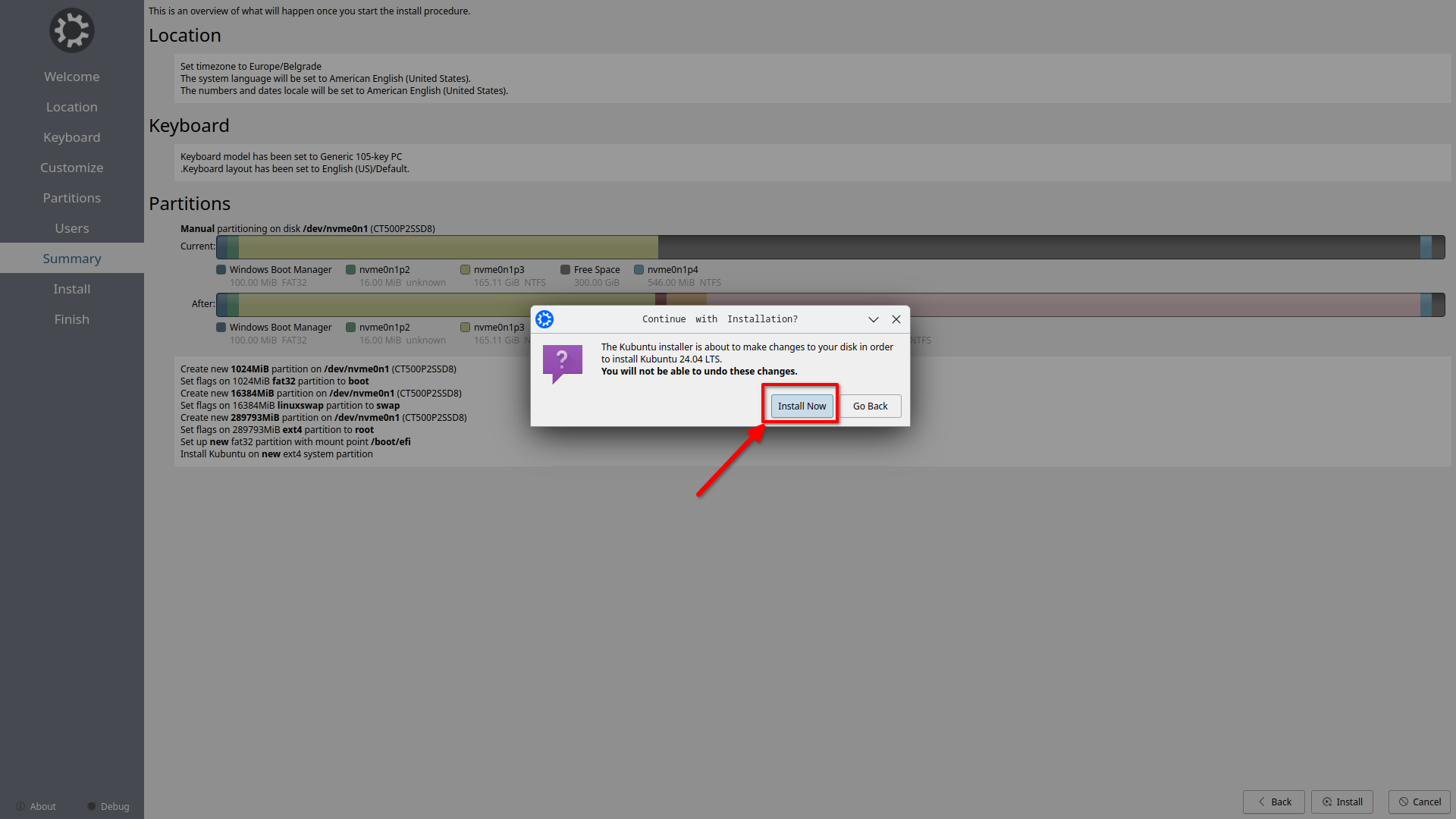
Потврдите да желите да инсталирате систем кликом на Install Now:
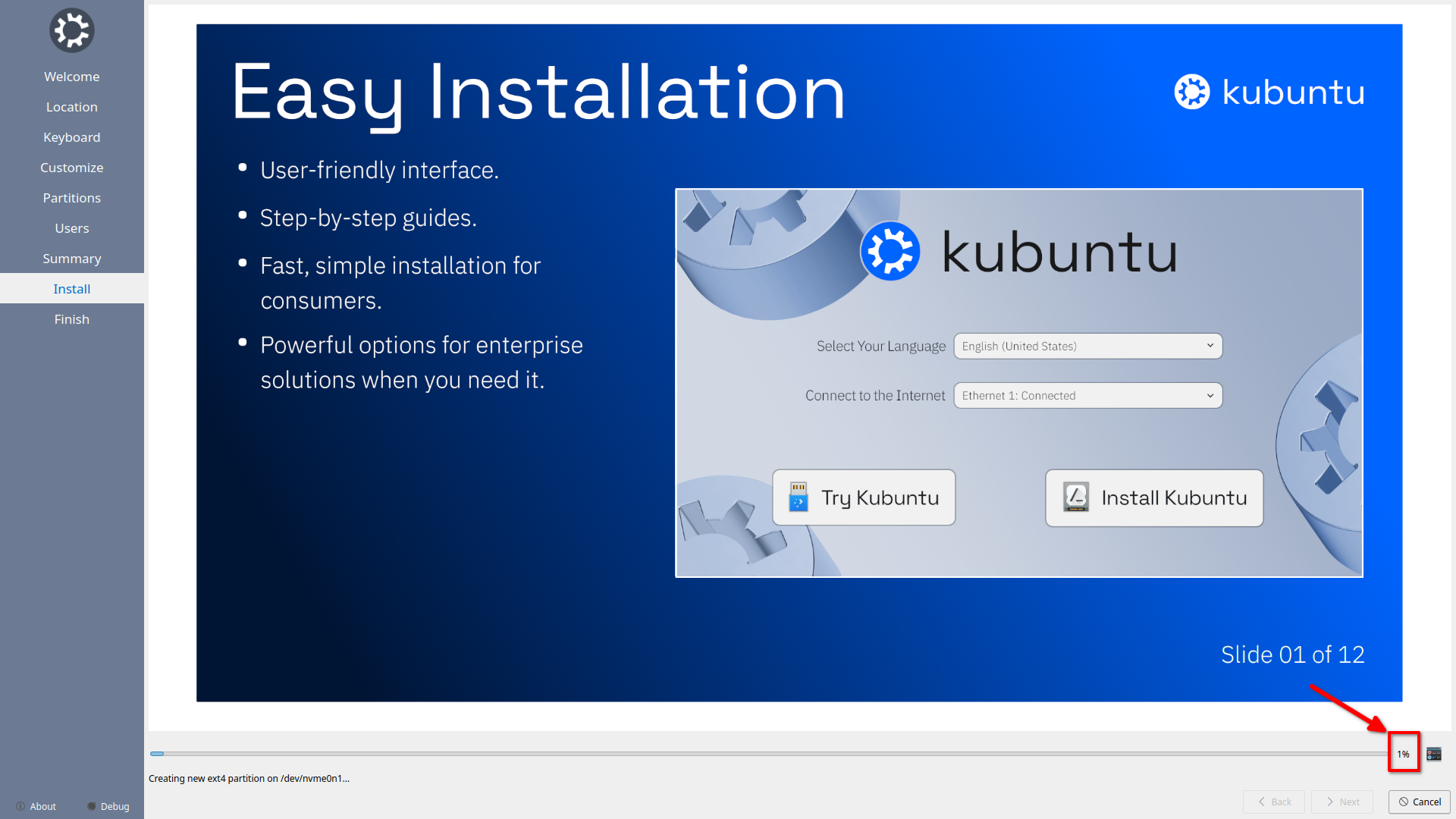
Инсталација је тиме покренута и потребно је да сачекате док стигне до 100%:
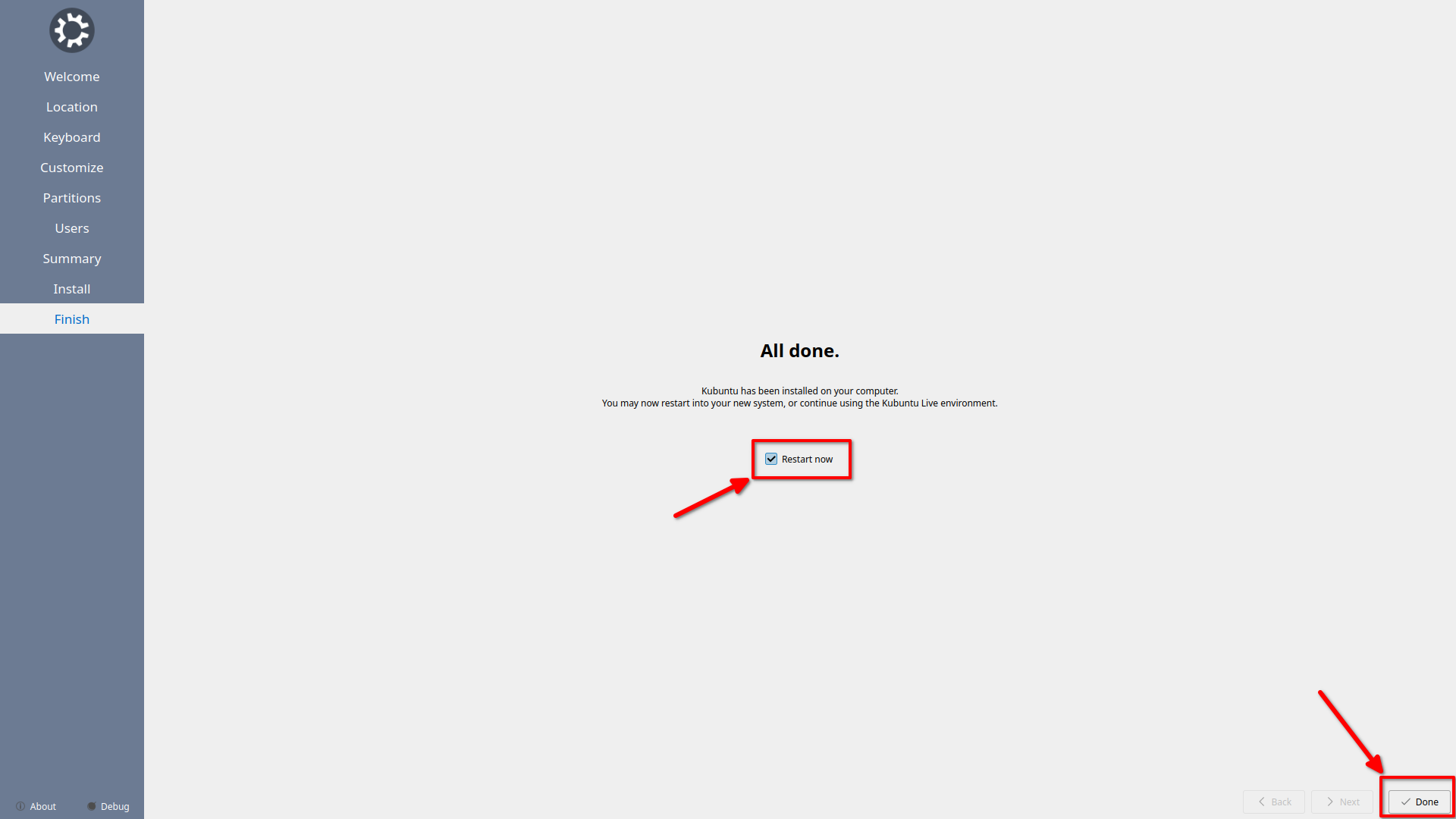
Након што се процес инсталације заврши, Kubuntu installer вас обавештава да је инсталација завршена, након чега означите поље Restart now и кликом на Done рестартујете рачунар:
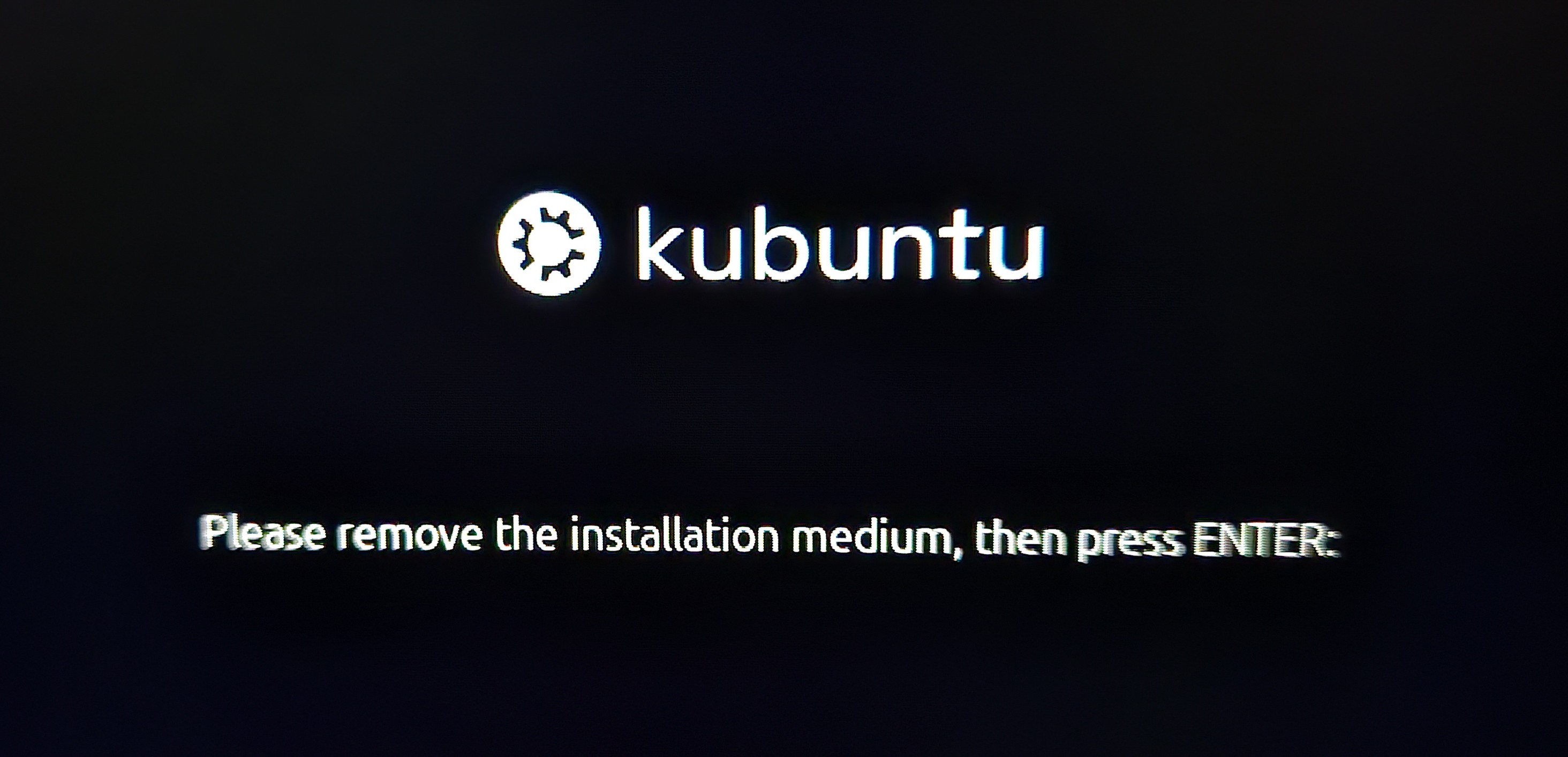
Након тога вас систем обавештава да уклоните инсталациони медијум, односно у овом случају USB флеш и притиснете ENTER:
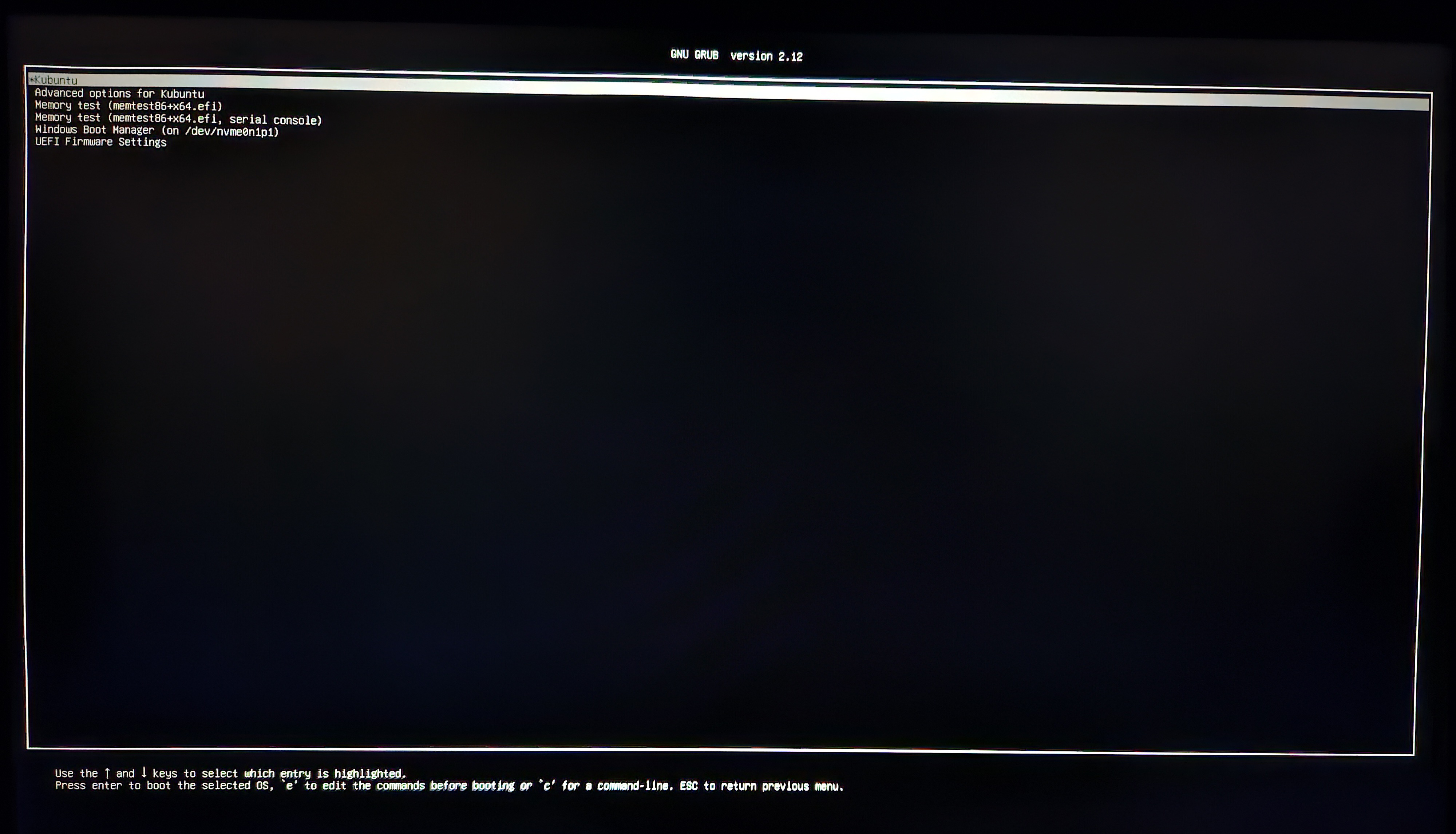
Када се систем поново покрене добијате GNU GRUB мени из кога, поред осталог, бирате да ли желите покренути Kubuntu или Windows. У овом случају, ако желите Windows, стрелицама селектујете опцију Windows Boot Manager, а ако желите Kubuntu (односно Linux), просто селектујете опцију Kubuntu и притиснете ENTER, што је овде и урађено:
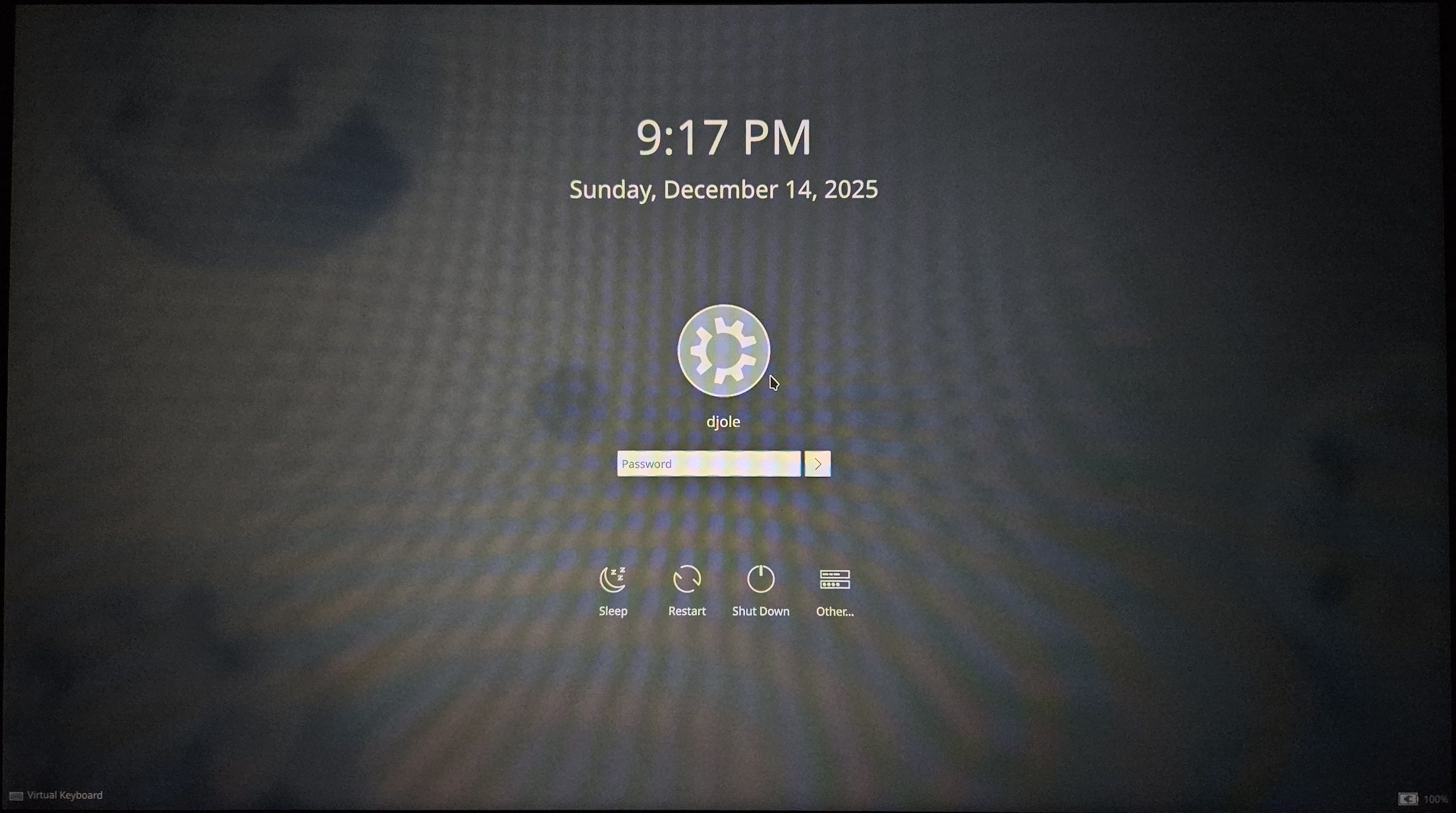
Након покретања система потребно је да се улогујете са именом и лозинком корисника које сте одабрали у току подешавања инсталације:
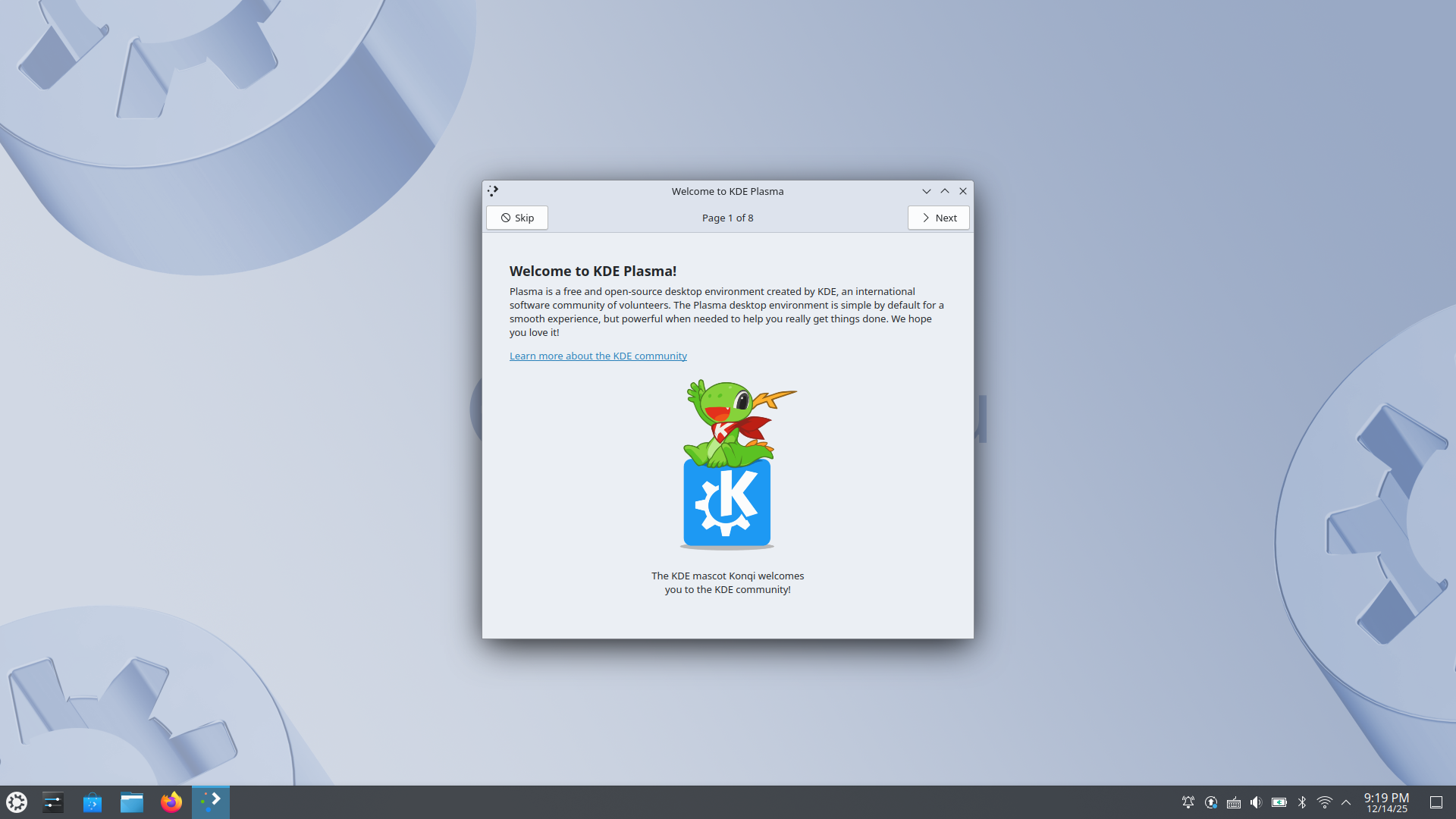
Сада сте улоговани у ваш новоинсталирани Kubuntu систем и након првог логовања добијате прозор добродошлице где се кроз навигацију можете упознати са основним програмиима и функционалностима које су вам доступне:
5. корак: ажурирање система и подешавања након инсталације
С обзиром да LTS верзија Linux-a редовно добија сигурносне закрпе за кернел, библиотеке и десктоп, а ISO који се инсталира је често стар и по више месеци па и година, након инсталације се препоручује ажурирање система тако што у конзоли као суперкорисник редом покренете команде:
$ sudo apt update
којом се освежава листа пакета из предефинисаних репозиторијума на систему. Њоме се ништа не инсталира, већ се само информише систем које нове верзије пакета су доступне. Затим:
$ sudo apt upgrade
којом се а основу освежене листе преузимају и инсталирају новије верзије већ инсталираних пакета. И након тога:
$ sudo apt autoremove
којом се аутоматски чисте непотребне библиотеке и стари кернел пакети, ослобађајући простор на диску.
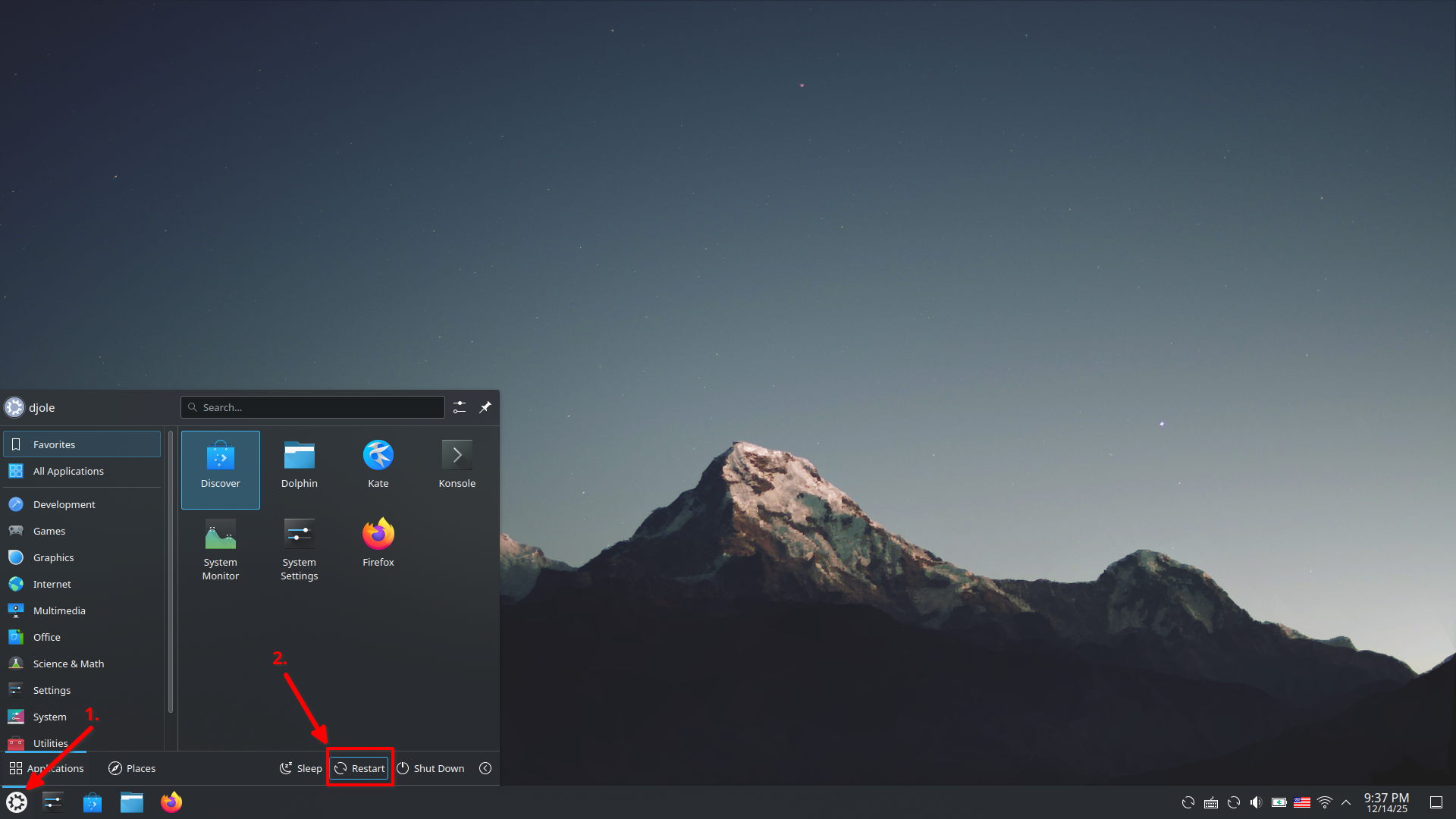
Након ажурирања обавезно рестартујте систем или командом reboot или из графичког окружења одабиром опције Restart након клика на лого Kubuntu-а у доњем левом углу екрана (или притиска Home тастера на тастатури):
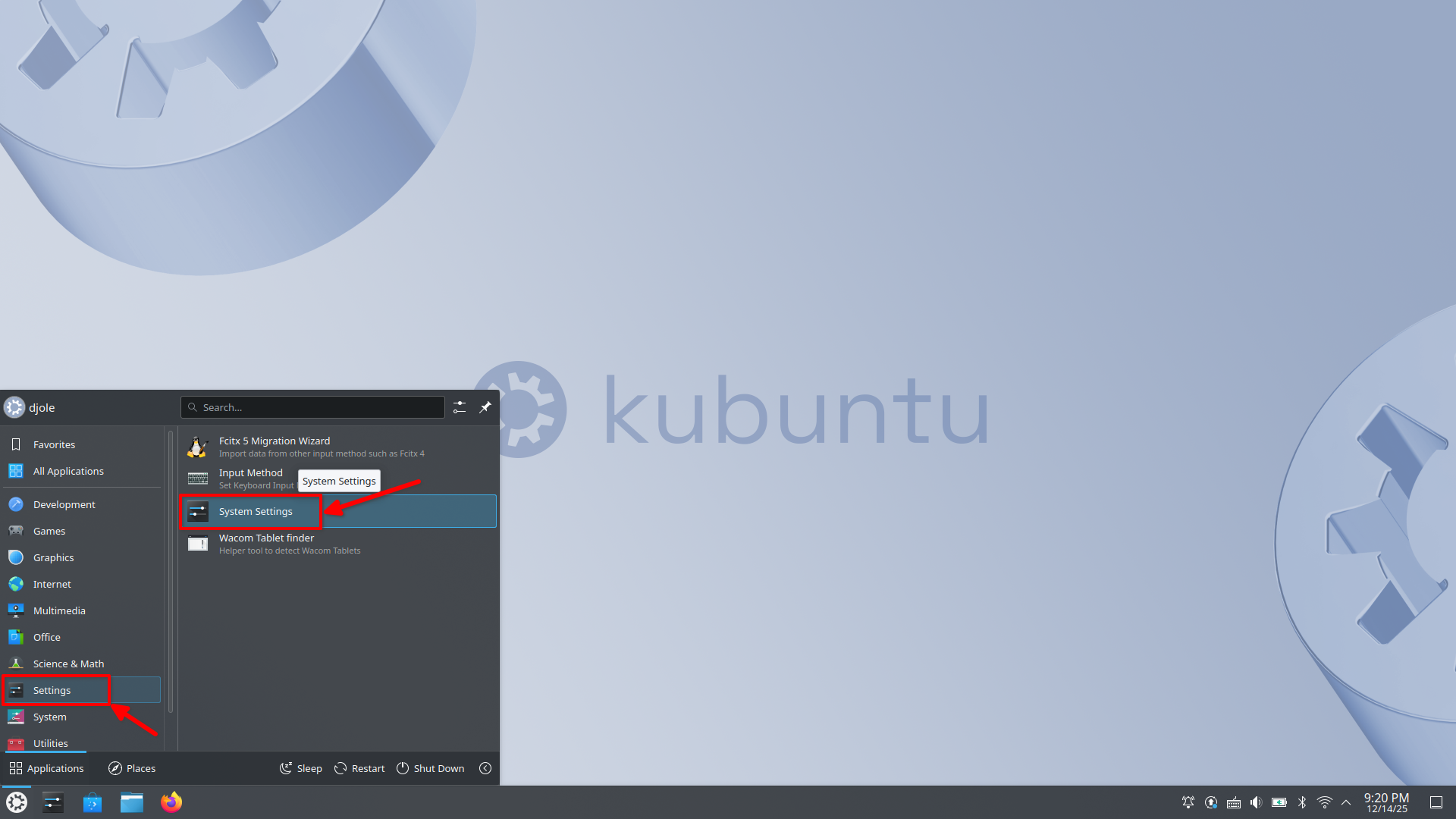
Након инсталације новог система обично је потребно одрадити нека основна подешавања како бисте побољшали корисничко искуство. Системским подешавањима кроз графички кориснички интерфејс (GUI) приступате преко Home -> Settings -> System Settings:
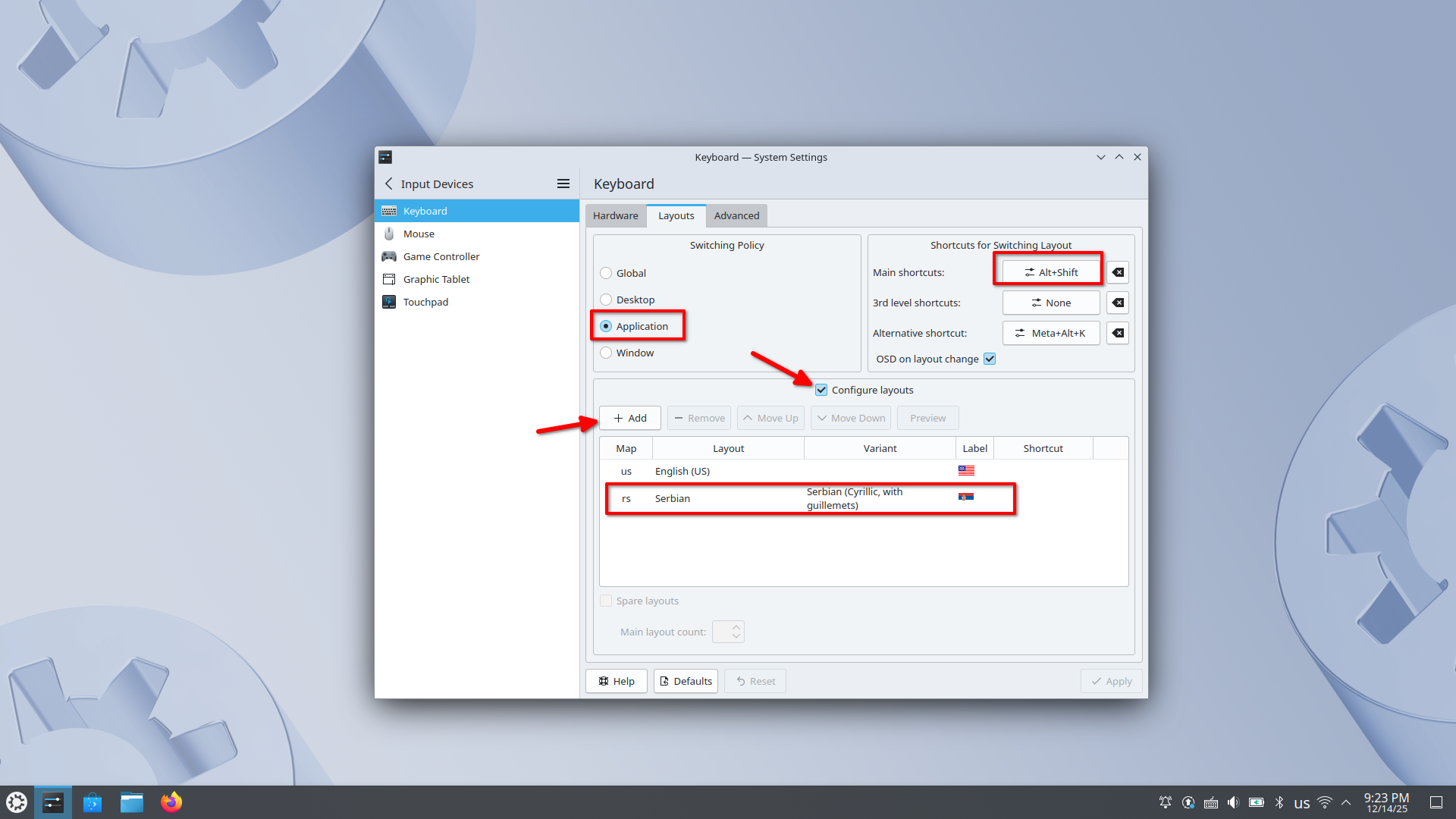
Рецимо ако желите да додате још један језик за тастатуру идете на System Settings -> Input Devices -> Keyboard -> Layouts. Овде конкретно смо додали српску ћириличну тастатуру, подесили Alt+Shift пречицу за брзу промену језика тастатуре и подесили да се промена језика тастатуре примењује на апликацију која се у том тренутку користи (Switching Policy):
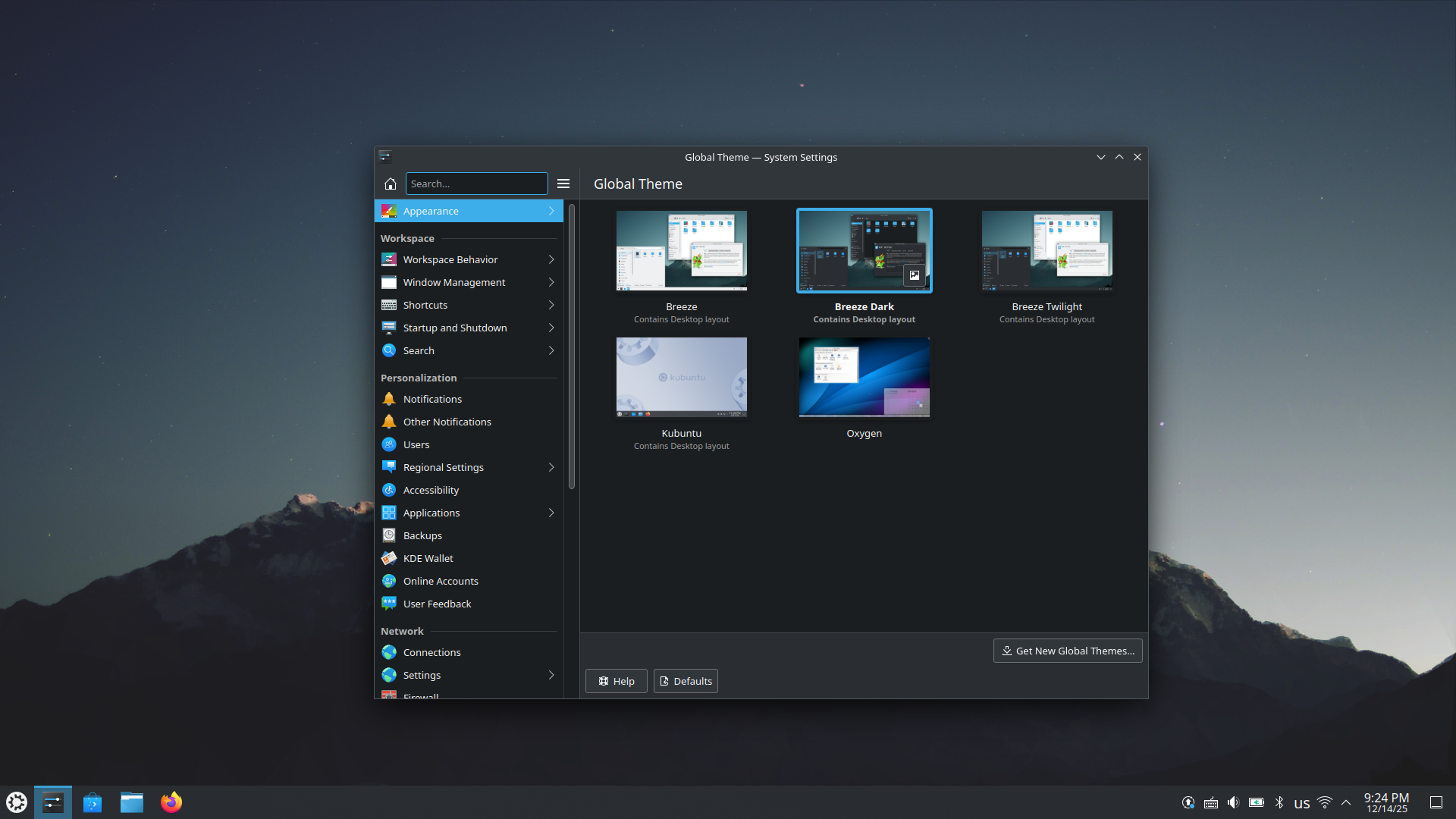
Корисно подешавање је и промена теме графичког интерфејса коме можете приступити на System Settings -> Appearance. Овде смо подесили тамну тему под називом Breeze Dark:
Будите слободни да након инсталације система прођете и кроз остала подешавања јер вам нуде разне могућности које вам могу касније олакшати коришћење система и знатно вас убрзати у раду.
Додатне корисне опције и референце
Након успешне инсталације вероватно желите ваш USB флеш да из покретачког (bootable) режима вратите у првобитно стање како бисте могли да чувате ваше податке на истом. Корисно и проверено упутство како се то ради из Windows Command Prompt-a налази се на линку.
Упутство о корисним подешавањима након инсталације Kubuntu 24.04 се налази на линку. На истом сајту можете наћи и прегршт корисних савета и подешавања за апликације које ћете користити на Kubuntu систему, као и подешавања којим можете побољшати безбедност система, а самим тим и ваших података.
Кораци из овог упутства нису строго једини начин како инсталирати Dual Boot Kubuntu са Windows-ом. Једно слично упутство налази се на линку, a садржи и опцију инсталације на екстерни диск.